CoachPool.app

الدليل وأفضل الممارسات

البداية

استخدام التطبيق

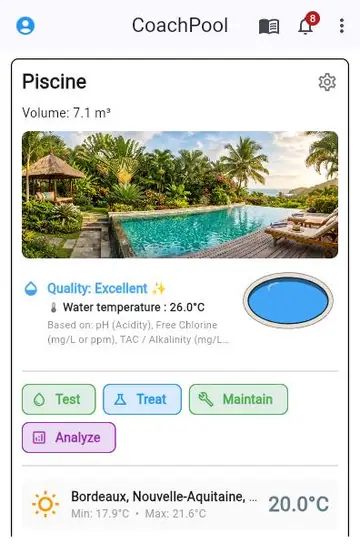
إضافة مسبح أو سبا : من القائمة ⋮ في أعلى الشاشة الرئيسية اختر «إضافة مسبح/سبا» لتشغيل المساعد، وهو يرشدك إلى النوع (مسبح/سبا) والأبعاد والحجم. بعد ذلك يظهر كل مسبح كبطاقة في الشاشة الرئيسية مع جودة مائه والطقس والإجراءات السريعة.

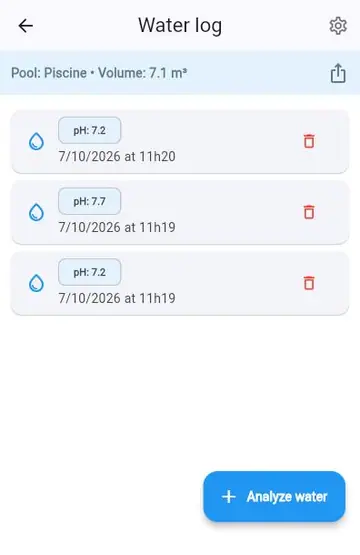
سجل المياه : سجّل نتائج اختباراتك (pH والكلور والقلوية...) بحسب أدوات الاختبار لديك. يحسب التطبيق درجة جودة إجمالية ويبيّن المعاملات التي استند إليها.

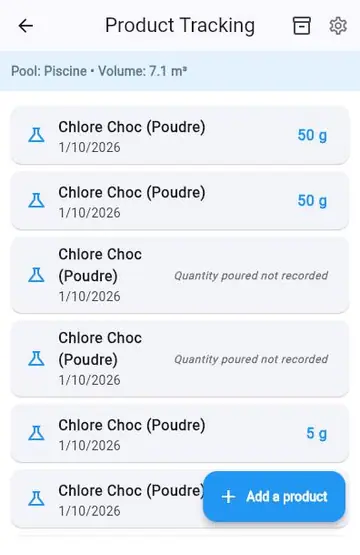
تتبّع المنتجات : سجّل المنتجات التي أضفتها إلى الماء، أو فعّل إدارة المخزون لتتبّع مؤونتك وتلقّي تنبيه عندما ينفد منتج.

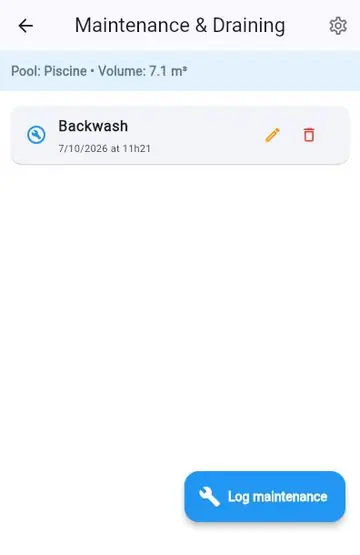
الصيانة : سجّل أعمال الصيانة (غسل الفلتر العكسي، تنظيف السكيمر...) من كتالوج قابل للتخصيص.

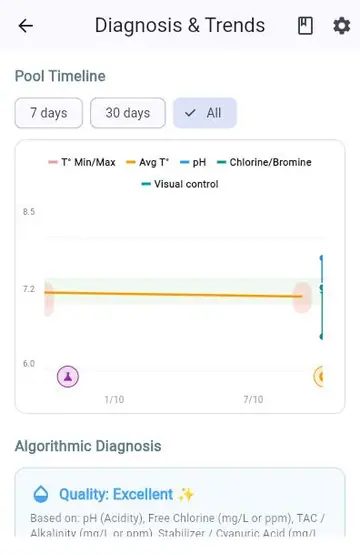
التحليل والنصائح : تابع تطوّر معاملاتك عبر الزمن على مخطط بياني، مع تشخيص عام وأهداف قابلة للتخصيص.

الإشعارات : اضبط التذكيرات (الاختبار، الصيانة) والتنبيهات (تراجع الجودة، انخفاض المخزون) لكل موقع أو لكل مسبح، وراجع سجلّها من أيقونة الجرس في أعلى الشاشة الرئيسية.

الإعدادات : غيّر اللغة ووحدات القياس (متري/إمبراطوري)، وأدِر حسابك من القائمة ⋮.

استخدام التطبيقاستخدام التطبيق

من المفيد معرفته

  • درجة حرارة الماء : تظهر على بطاقة كل حوض أسفل جودة الماء بمجرد أن يتضمنها أحد التحاليل (يُحتفظ بآخر قراءة معروفة، وتُعرض مع تاريخها بعد يومين).
  • مشاركة حالة الماء : في سجل المياه، ترسل أيقونة المشاركة رسالة بآخر تحليل وجودة الماء.
  • المنظر الثلاثي الأبعاد : اضغط على رسم حوض لتكبيره؛ ويعكس لونه جودة الماء.
  • السجل الصحي (Premium وPRO) : من سجل المياه، أنشئ سجلًّا بصيغة PDF أو Excel لاختبارات فترة ما ومنتجاتها وعملياتها، مع خانة «راجعه» للتوقيع. وهو ليس شهادة مطابقة: تحقّق من الالتزامات في بلدك.
  • التذكيرات : اسمح بإشعارات الجهاز لتلقّي تذكيرات الاختبار والصيانة والمخزون.

وضع PRO: المشاركة والمتعاونون

يتيح لك وضع PRO مشاركة الوصول إلى مسابحك مع أشخاص آخرين (موظفون، شركاء)، لكلٍّ منهم صلاحيات مختلفة.

ثلاثة أدوار متاحة:

  • المسؤول : وصول كامل، ويمكنه دعوة المتعاونين وإزالتهم وتغيير صلاحياتهم.
  • المحرِّر : يمكنه عرض جميع البيانات وتعديلها (الاختبارات، الصيانة، المنتجات...) لكنه لا يستطيع إدارة الأعضاء.
  • القارئ : للقراءة فقط، دون إمكانية إجراء أي تغيير.

دعوة شخص : من قائمة PRO في الشاشة الرئيسية (أو من القائمة ⋮ خارج وضع PRO) افتح «الأعضاء» (تظهر للمسؤول فقط)، ثم «دعوة»: أدخل عنوان البريد الإلكتروني واختر دورًا. ستظهر الدعوة للشخص عند تسجيل دخوله إلى التطبيق في المرة التالية (يجب أن يسجّل الدخول بعنوان البريد الإلكتروني نفسه).

إدارة الوصول : تظهر شارة «مشترك» على كل بطاقة مسبح بمجرد وجود أكثر من عضو — ويؤدي الضغط عليها إلى فتح قائمة الأشخاص الذين يملكون حق الوصول، مع إمكانية تغيير دورهم أو إزالة وصولهم.

مهم : لا يمكن للحساب أن ينتمي إلى أكثر من مؤسسة واحدة في الوقت نفسه. وإذا أراد أحد المتعاونين استخدام التطبيق لمسابحه الشخصية أيضًا، فعليه استخدام عنوان بريد إلكتروني آخر للاستخدام الشخصي.

أفضل ممارسات العناية بالماء

توازن الماء

يجب أن يبقى pH بين 7.0 و7.4: إذا كان منخفضًا جدًا يصبح الماء أكّالًا للمعدات ويهيّج الجلد والعينين، وإذا كان مرتفعًا جدًا يفقد الكلور فعاليته ويصبح الماء عكرًا. يجب أن يكون الكلور الحر 2–3 ملغ/لتر للمسبح (1.2–3 ملغ/لتر للبروم)، و2–4 ملغ/لتر لسبا البروم. يجب أن تبقى القلوية (TAC) بين 80 و120 ملغ/لتر: فهي تثبّت pH وتمنعه من التذبذب السريع. اختبر هذه المعاملات الثلاثة مرة في الأسبوع على الأقل، وبصورة أكثر تكرارًا في الطقس الحار أو عند كثرة الاستخدام.

توازن الماء

الصيانة الأسبوعية

كل أسبوع : شغّل الروبوت أو استخدم شبكة السطح لإزالة الشوائب، وافرك الجدران وخط الماء لمنع تراكم الكلس والأغشية الحيوية، ونظّف سلة السكيمر وافحص ضغط الفلتر (فالفلتر المسدود يقلّل الترشيح ويجهد المضخة). قاعدة بسيطة: كلما اشتغل الترشيح أكثر كان أفضل — فدوران الماء الجيد يحدّ من نمو الطحالب ويساعد المطهّر على بلوغ كل زاوية من المسبح. شغّله 8 إلى 12 ساعة يوميًا على الأقل في الصيف، وأقل في الشتاء. والغسل العكسي المنتظم لفلتر الرمل يطيل عمره.

الصيانة الأسبوعية

المعالجة الصادمة والكلورامينات

المعالجة الصادمة هي إضافة جرعة كبيرة من الكلور (أو الأكسجين النشط) لتدمير الكلورامينات — المركّبات المسؤولة عن رائحة الكلور النفّاذة وتهيّج العينين، والتي تتراكم عندما يتجاوز الكلور المرتبط 0.6 ملغ/لتر. يُوصى بالمعالجة الصادمة بعد كثرة السباحين أو بعد عاصفة أو إذا بقي الماء عكرًا رغم صحة مستويات الكلور. انتظر حتى ينخفض الكلور إلى مستوى طبيعي قبل السباحة (عادةً 24 ساعة، أو تحقّق باختبار).

المعالجة الصادمة والكلورامينات

تجهيز المسبح للشتاء وفتح الموسم

عند تجهيز المسبح للشتاء نظّفه جيدًا ووازن الماء للمرة الأخيرة، وبحسب طريقتك (التجهيز النشط أو السلبي) خفّض الترشيح أو أضف منتجًا خاصًا بالشتاء. احمِ المعدات من الصقيع. وعند إعادة الفتح نظّفه مرة أخرى وأعد تشغيل نظام الترشيح تدريجيًا وأعد اختبار كل المعاملات قبل السباحة — فعادةً يحتاج الماء إلى إعادة توازن كاملة بعد أشهر من الخمول.

تخزين المواد الكيميائية والسلامة

لا تخلط أبدًا منتجات كيميائية مختلفة معًا (خصوصًا الكلور والحمض): فقد يكون الخليط سامًّا أو حتى متفجرًا. خزّن كل منتج في عبوته الأصلية بعيدًا عن متناول الأطفال، في مكان جاف جيد التهوية بعيدًا عن ضوء الشمس. أضف المنتج دائمًا إلى الماء وليس العكس. ارتدِ قفازات عند التعامل مع المنتجات المركّزة.

استكشاف الأعطال بسرعة

ماء عكر : افحص الترشيح أولًا (مدة التشغيل، نظافة الفلتر) ثم pH والكلور — فنقص الكلور هو السبب الأكثر شيوعًا. ماء أخضر: علامة على وجود الطحالب، ويحتاج إلى معالجة صادمة يتبعها مبيد للطحالب، مع تشغيل الترشيح باستمرار حتى يصفو. رائحة كلور قوية: على عكس المتوقع، تدل عادةً على نقص الكلور النشط (الكلورامينات) وليس على زيادته — راجع قسم المعالجة الصادمة.

للمزيد

اكتشف Premium

النسخة المجانية محدودة بـ موقع واحد يضم حوض واحدًا، ومشاركة مع شخص واحد. أما Premium فيتيح حتى 20 مواقع (50 أحواض لكلٍّ منها)، و5 أعضاء لمشاركة الوصول معهم (مع حزم إضافية)، وتذكيرات بالبريد الإلكتروني، والسجل الصحي (PDF/Excel مع توقيع)، وتصدير بياناتك بصيغتي CSV وPDF (سجل الاختبارات، بطاقة حوض ثنائية/ثلاثية الأبعاد...). مثالي إذا كنت تعتني بعدة أحواض شخصية أو عائلية، دون أدوات الاحتراف الخاصة بوضع PRO.

اكتشف وضع PRO

يحوّل وضع PRO التطبيق إلى أداة احترافية : حتى 5000 مواقع، ووصول مشترك لفريق كامل (أدوار المسؤول/المحرِّر/القارئ)، والتخطيط وجولات زيارات مع مؤقّت للوقت المستغرق، وعروض الأسعار (مع فواتير الدفعات المقدمة)، وأوامر العمل والفواتير (إشعارات دائنة، وتذكيرات بالدفع، والمستحقات، والدفع برابط أو برمز QR)، وعقود الصيانة الدورية، ومعدات كل حوض، والسجل الصحي، وإدارة المخزون، ولوحة المتابعة، وتصدير المحاسبة، وإشعارات البريد الإلكتروني. عند التفعيل يقترح نموذج النشاط إعدادًا يناسب مهنتك — وهو قابل للتعديل في أي وقت من إعدادات PRO.

نماذج النشاط في PRO

بمجرد دخولك وضع PRO، يكيّف نموذج النشاط التطبيق مع مهنتك بنقرة واحدة (قابل للتعديل في أي وقت من إعدادات PRO). ثم يعرض الدليل سيناريوهات عملية لنموذجك:

  • فنّي مسابح مستقل : من عرض السعر إلى الفاتورة (مع الدفعة المقدمة)، وعقود الصيانة، وتقارير الزيارات، والتذكيرات والمستحقات، والمعدات، والربحية.
  • مدير منشأة : متابعة فريق تقني عبر جميع مواقع لديك (فندق، مخيم، نادٍ رياضي...)، وسجل صحي للتفتيش، وأعمال مخططة ولوحة متابعة، دون فوترة.
  • مالك خاص لعدة منازل : عدة أحواض شخصية (موقع رئيسي، ثانوي...) تُتابَع عن بُعد مع تنبيهات بالبريد الإلكتروني، دون الأدوات الاحترافية.
  • مدير عقارات / اتحاد ملّاك : عروض أسعار للمناطق المشتركة، وتخطيط لكل موقع، ومخزون مشترك، والسجل الصحي لكل مبنى.
  • الكامل : جميع الوحدات مفعّلة لتبني مؤسستك بنفسك.

سيناريوهاتك بحسب نموذج نشاطك

نموذجك: محترف مسابح مستقل

تعمل في أماكن عملائك: عروض الأسعار وأوامر العمل أو الفواتير والأعمال والأجندة ولوحة المتابعة. يصبح «الموقع» «عميلًا».

لديك جميع أدوات المهنة : عروض الأسعار وفواتير الدفعات المقدمة، وأوامر العمل والفواتير، وعقود الصيانة، والتخطيط مع المؤقّت، والمخزون، والمعدات، والتذكيرات والمستحقات. ترشدك السيناريوهات أدناه خطوة بخطوة عبر أكثر الحالات شيوعًا.

جرّب CoachPool — محترف مسابح مستقل

عمل جديد: من عرض السعر إلى الفاتورة النهائية

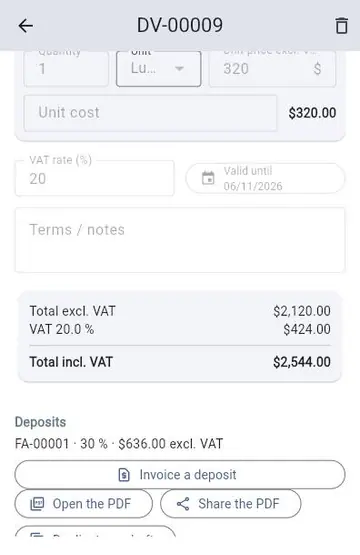
  1. القائمة ⋮ ← الأعمال المخطّطة ← تبويب عروض الأسعار: أنشئ عرض السعر (البنود، الضريبة، الصلاحية)، ثم «إصدار عرض السعر»، وأرسل ملف PDF إلى عميل.
  2. عندما يوافق عميل : «تعليم كمقبول».
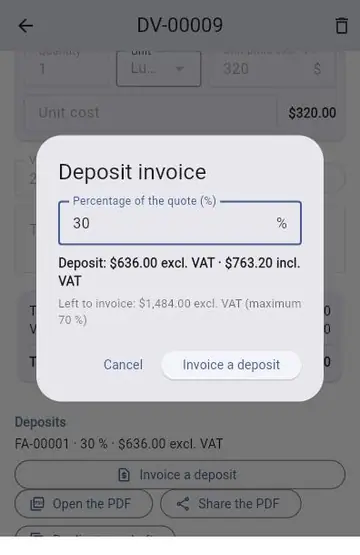
  3. «فوترة دفعة مقدّمة»: اختر النسبة (30 % مثلًا). تُصدَر فاتورة الدفعة المقدّمة وتُرسل (يتطلب نمط الفاتورة).
  4. انتهاء العمل : افتح العمل ثم «إصدار الفاتورة». ولا تتضمن إلا الرصيد، مع ملاحظة بالدفعات المقدّمة المخصومة.
عمل جديد: من عرض السعر إلى الفاتورة النهائيةعمل جديد: من عرض السعر إلى الفاتورة النهائية

عقد صيانة: زيارات وفواتير تلقائية

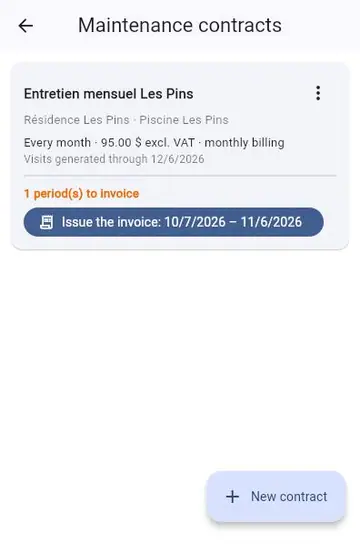
  1. القائمة ⋮ ← عقود الصيانة ← «عقد جديد»: اختر حوض وتكرار زيارات والسعر وفترة الفوترة.
  2. تظهر زيارات من تلقاء نفسها في التخطيط (قبل 60 يومًا) وتُعيَّن إلى فنيون لديك.
  3. في كل فترة، اضغط «إصدار الفاتورة» على العقد: رقم وPDF وإرسال إلى عميل دفعة واحدة.
  4. خيار : تقرير الزيارة التلقائي (إعدادات PRO) يرسل إلى عميل تقريرًا بمجرد أن تعلّم زيارة كمنجزة.
عقد صيانة: زيارات وفواتير تلقائية

زيارة لعميل: اختبار، منتجات، تقرير

  1. التخطيط : افتح زيارة اليوم واضغط «بدء المؤقّت».
  2. على بطاقة حوض : «اختبار الماء» و«معالجة» (المنتجات المضافة) و«صيانة» (الفلتر، السكيمر...). تتحدّث جودة الماء ودرجة حرارته.
  3. أصدر التقرير أو أمر العمل : صورة، توقيع عميل، بريد إلكتروني تلقائي مع ملف PDF.
  4. علّم زيارة كمنجزة : يتوقف المؤقّت ويُسجَّل الوقت المستغرق.
زيارة لعميل: اختبار، منتجات، تقرير

فاتورة غير مدفوعة: التذكير والمتابعة

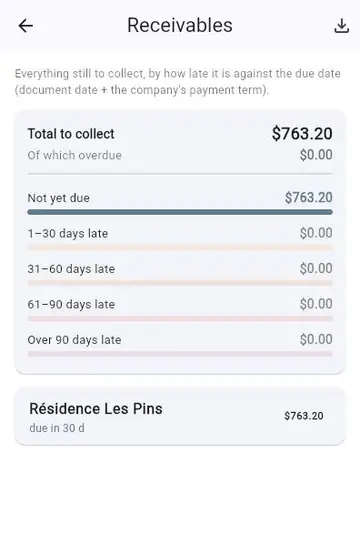
  1. القائمة ⋮ ← أوامر العمل / الفواتير : تفتح أيقونة الساعة الرملية المستحقات، مرتّبة بحسب التأخّر (1-30 و31-60 و61-90 وأكثر من 90 يومًا بعد تاريخ الاستحقاق).
  2. تذكّر أيقونة المظروف عميل : بريد إلكتروني مُعبَّأ مسبقًا مع ملف PDF ورابط الدفع؛ ويُسجَّل كل تذكير.
  3. إعدادات PRO ← المدفوعات ← «التذكيرات التلقائية»: يذكّر الخادم من تلقاء نفسه بعد N يومًا (معطّل افتراضيًا). ويوقف الجرس تذكيرات فاتورة متنازع عليها.
  4. خطأ في الفوترة؟ «إصدار إشعار دائن» (الفاتورة كاملة أو بنود مختارة): تُلغى الفاتورة دون تعديلها.
فاتورة غير مدفوعة: التذكير والمتابعة

معدات في نهاية عمرها: اعرض عرض سعر

  1. بطاقة حوض (تعديل) ← المعدات : أضف المضخة والفلتر... مع تاريخ التركيب والضمان والعمر الافتراضي.
  2. تُنبّه الشاشة الرئيسية ولوحة المتابعة إلى المعدات التي تستدعي المراقبة (ضمان ينتهي، استبدال قريب)؛ ويتلقّى المسؤولون تذكيرًا.
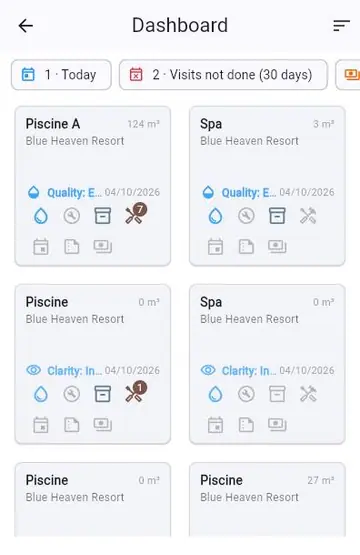
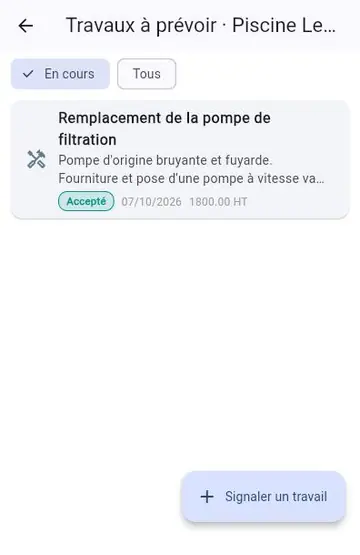
  3. لوحة المتابعة ← المعدات التي تستدعي المراقبة ← «إنشاء مهمة: …».
  4. حوّل هذه المهمة إلى عرض سعر (انظر «عمل جديد»).

جولتك اليومية

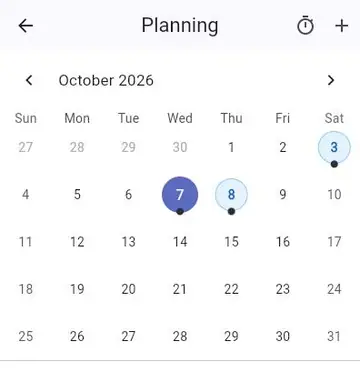
  1. التخطيط : اختر اليوم؛ تُظهر كل زيارة عميل والعنوان وفني.
  2. يقترح تحسين الجولة ترتيبًا للزيارات (مسافات مقدّرة على مستوى المدن)؛ وتبقى حرًّا في تغييره.
  3. في الموقع : «بدء المؤقّت»، ثم علّم «منجز» عند المغادرة. ويمكنك أيضًا إدخال المدة يدويًا.
  4. تظهر زيارات غير المنفَّذة في «المهام المطلوبة» على الشاشة الرئيسية.
جولتك اليومية

الربحية والمحاسبة

  1. التخطيط ← أيقونة المؤقّت «الوقت والهامش»: الوقت المستغرق لكل فنّي ولكل عميل ولكل عقد، مقارنةً بما تمّت فوترته.
  2. أدخل تكلفة بالساعة عامة (ولكل فنّي عند الحاجة) : يظهر الهامش، بدءًا بالعقود الأقل ربحية.
  3. أوامر العمل / الفواتير ← أيقونة «التصدير المحاسبي»: FEC لمحاسبك، ودفتر المبيعات أو المدفوعات بصيغة Excel/CSV، متضمنًا الإشعارات الدائنة.
  4. القائمة ⋮ ← الإيرادات : رقم الأعمال والمحصَّل والمتبقي للتحصيل خلال الفترة.

نموذجك: مدير منشأة

مخيم، مدينة مائية، فندق، سبا: متابعة داخلية لمسابحك وأعمالك وأجندتك وتنبيهات الجودة؛ دون فوترة ودون عروض أسعار. يصبح «الموقع» «منشأة».

لا فوترة ولا عروض أسعار : صُمّم هذا النموذج للمتابعة الداخلية لفريق تقني على أحواض منشآت لديك (فندق، مخيم، نادٍ رياضي...). يسجّل كل منفّذ زيارات الخاصة به ويبلّغ عن الأعمال المطلوب تخطيطها؛ وتمنح لوحة المتابعة نظرة عامة، ويُعدّ السجل الصحي لعمليات التفتيش. تفصّل السيناريوهات أدناه العمل اليومي.

جرّب CoachPool — مدير منشأة

المتابعة اليومية لمسابح منشأة

  1. الشاشة الرئيسية : تُظهر كل بطاقة جودة الماء ودرجة حرارته والتنبيهات؛ وتسرد بطاقة «المهام المطلوبة» ما هو متأخر (الاختبارات، الصيانة، الجودة التي تستدعي المراقبة).
  2. يُدخل منفّذون لديك الاختبارات والمعالجات والصيانة من بطاقة حوض؛ وتُظهر لوحة المتابعة حالة جميع منشآت لديك بنظرة واحدة.
  3. تصل التذكيرات (اختبار مستحق، مخزون منخفض، جودة متدهورة) بالإشعار أو بالبريد الإلكتروني بحسب إعداد كل شخص.
  4. القائمة ⋮ ← سجل الإجراءات : من فعل ماذا، ومتى.
المتابعة اليومية لمسابح منشأة

التحضير لتفتيش: السجل الصحي

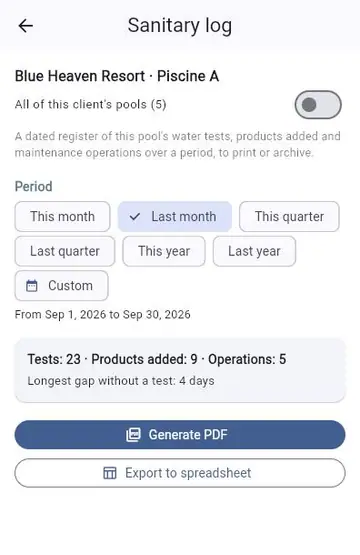
  1. سجل مياه حوض ← أيقونة «السجل الصحي».
  2. اختر الفترة (شهر، ربع سنة، سنة أو تواريخ حرّة)؛ وإذا كان منشأة يضم عدة أحواض، فعّل خيار «كل أحواض» للحصول على مستند واحد.
  3. «إنشاء PDF»: جداول الاختبارات والمنتجات والعمليات، مع خانة «راجعه» للتوقيع؛ أو التصدير إلى Excel/CSV.
  4. هذا المستند ليس شهادة مطابقة : تحقّق من الالتزامات في بلدك.
التحضير لتفتيش: السجل الصحي

الإبلاغ عن مشكلة: الأعمال والمعدات

  1. يبلّغ منفّذ عن مشكلة من بطاقة حوض : «أعمال مطلوب تخطيطها» (صور، درجة الاستعجال).
  2. جدولها في التخطيط، على يوم واحد أو عدة أيام، وعيّن منفّذ.
  3. تُطلق معدات حوض (الضمان، الاستبدال المنصوح به) تنبيهًا تلقائيًا؛ ومن لوحة المتابعة، «إنشاء مهمة» بنقرة واحدة.
  4. بعد الإنجاز، علّم العمل كمنجز : يبقى في السجل.
الإبلاغ عن مشكلة: الأعمال والمعدات

نموذجك: مدير عقارات / اتحاد ملّاك

عمارات وإقامات خاضعة للملكية المشتركة: تقارير وأوامر عمل أو فواتير وأعمال وعروض أسعار وأجندة. يصبح «الموقع» «إقامة».

كل إقامة هو مبنى بملكية مشتركة تتولى إدارته. أعدّ عروض أسعار للأعمال على أحواض المشتركة، وخطّط زيارات لكل إقامة، وتابع مخزونك المشترك، وأعدّ السجل الصحي لكل مبنى. تفصّل السيناريوهات أدناه هذه الحالات.

جرّب CoachPool — مدير عقارات / اتحاد ملّاك

عروض أسعار للمناطق المشتركة

  1. القائمة ⋮ ← الأعمال المخطّطة ← تبويب عروض الأسعار: أنشئ عرض السعر للمبنى (مسبح جديد أو أعمال)، ثم «إصدار عرض السعر».
  2. أرسل ملف PDF إلى مجلس الملّاك، وعلّم عرض السعر «مقبولًا» أو «مرفوضًا» بحسب الرد.
  3. جدول الأعمال في التخطيط وتابعها في «الأعمال المخطّطة».
  4. تظهر عروض الأسعار التي تنتهي أو تنتظر ردًّا في «المهام المطلوبة».
عروض أسعار للمناطق المشتركة

زيارات لكل مبنى ومخزون مشترك

  1. التخطيط : جدول زيارات لكل إقامة وعيّنها إلى فنيون لديك؛ ويمكن تحسين الجولة.
  2. يسجّل كل فني الاختبارات والمعالجات والصيانة من بطاقة حوض.
  3. القائمة ⋮ ← المخزون : تابع مخزون المنتجات المشترك بين إقامات لديك؛ ويحذّرك تنبيه عندما ينفد منتج.
  4. تُظهر لوحة المتابعة حالة جميع مبانيك.
زيارات لكل مبنى ومخزون مشترك

السجل الصحي وحالة الماء لمجلس الملّاك

  1. سجل مياه حوض ← «السجل الصحي»: اختر الفترة، وعند الحاجة جميع أحواض في إقامة.
  2. «إنشاء PDF» وأرسله إلى مجلس الملّاك (خانة «راجعه» للتوقيع).
  3. لتحديث سريع، ترسل أيقونة المشاركة في سجل المياه رسالة بآخر اختبار وجودة الماء.
  4. لا تحلّ هذه المستندات محل شهادة رسمية.
السجل الصحي وحالة الماء لمجلس الملّاك

نموذجك: مالك عدة إقامات

عدة إقامات أو مسابح تُتابَع ببساطة، مع تنبيهات وتذكيرات بالبريد الإلكتروني (ملخّص يومي). يصبح «الموقع» «إقامة».

يتيح لك هذا النموذج المبسّط إدارة عدة إقامات شخصية (إقامة رئيسي، ثانوي...) دون الأدوات الاحترافية (لا فوترة ولا تخطيط ولا عروض أسعار). وتحتفظ بتنبيهات البريد الإلكتروني (جودة المياه، انخفاض المخزون، تذكيرات الصيانة) لتبقى على اطلاع حتى عن بُعد. توضّح السيناريوهات أدناه كيف تستفيد منه إلى أقصى حد.

جرّب CoachPool — مالك عدة إقامات

متابعة عدة منازل عن بُعد

  1. أضف كل منزل بصفته إقامة (القائمة ⋮ ← إضافة) مع حوض الخاص به.
  2. تُظهر الشاشة الرئيسية جودة ماء كل حوض ودرجة حرارته والطقس.
  3. أجرِ اختباراتك، أو اجعل الشخص الموجود في المكان يُدخلها، مدعوًّا بصفته عضو.
  4. تنبّهك التنبيهات بمجرد تدهور الماء أو نفاد منتج.
متابعة عدة منازل عن بُعد

التنبيه دون فتح التطبيق

  1. القائمة ⋮ ← الإعدادات : اسمح بإشعارات الجهاز.
  2. إعدادات PRO ← الإشعارات : اختر التنبيهات (جودة متدهورة، مخزون منخفض، اختبار متأخر) وهل تصل بالإشعار أم بالبريد الإلكتروني.
  3. اضبط تكرار تذكيرات الاختبار على بطاقة حوض.
  4. يبقى سجل الإشعارات متاحًا لمدة 90 يومًا.

مشاركة حالة الماء مع الشخص الموجود في المكان

  1. افتح سجل مياه حوض بعد اختبارك.
  2. اضغط على أيقونة المشاركة : تكون الرسالة جاهزة بالتاريخ وجودة الماء والقراءات ودرجة الحرارة.
  3. أرسلها عبر تطبيق مراسلة إلى من يعتني بالمكان.
  4. يعرف ما يجب إصلاحه دون فتح التطبيق.
مشاركة حالة الماء مع الشخص الموجود في المكان

نموذجك: الكامل

جميع وحدات PRO مفعّلة : عروض الأسعار، والفواتير، والعقود، والتخطيط، والمعدات، والمخزون، ولوحة المتابعة... أنت تتحكم في كل شيء — ولا تتردد في تعطيل بعضها من إعدادات PRO. تغطي السيناريوهات أدناه الحالات المرجعية.

دعوة فريقك ومشاركة العمل

  1. قائمة PRO / ⋮ ← أعضاء : «دعوة»، أدخل عنوان البريد الإلكتروني واختر الدور (مسؤول، محرِّر أو قارئ).
  2. إعدادات PRO ← عملاء : اختر كيفية تعيين مواقع للأعضاء، تلقائيًا أو يدويًا، ثم عدّل وصول كل شخص.
  3. يرى كل عضو أحواض الخاصة به فقط؛ وتحتفظ أنت بالنظرة الشاملة في لوحة المتابعة.
  4. تُظهر شارة «مشترك» أن حوض متاح لعدة أشخاص.

ألا تنسى شيئًا: التذكيرات و«المهام المطلوبة»

  1. تجمع بطاقة «المهام المطلوبة» في الشاشة الرئيسية ما يتطلب إجراءً: اختبارات متأخرة، ومدفوعات، وعروض أسعار، وأعمال، ومعدات تستدعي المراقبة...
  2. إعدادات PRO ← الإشعارات ← إدارة التذكيرات : اختر من يُبلَّغ بماذا، بالإشعار أو بالبريد الإلكتروني، بحسب الدور.
  3. اسمح لمحرِّر بإدارة التذكيرات إذا أردت تفويض هذا الإعداد.
  4. يحتفظ تبويب السجل بإشعارات 90 يومًا مرسَلة.