CoachPool.app

Guia e boas práticas

Primeiros passos

Usar o aplicativo

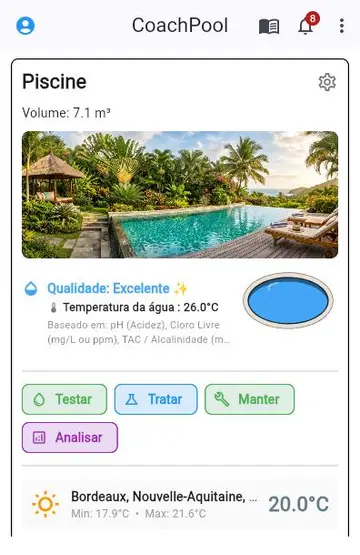
Criar uma piscina : no menu ⋮ no topo da tela inicial, escolha "Adicionar uma piscina" para iniciar o assistente — ele orienta você quanto ao tipo (piscina/spa), às dimensões e ao volume. Cada piscina aparece então como uma ficha na tela inicial, com sua qualidade da água, sua previsão do tempo e suas ações rápidas.

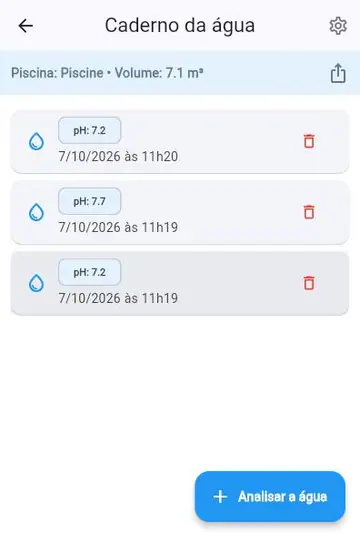
Caderno da água : registre suas análises (pH, cloro, TAC...) de acordo com seus testadores. O aplicativo calcula uma pontuação de qualidade geral e indica em quais parâmetros ela se baseia.

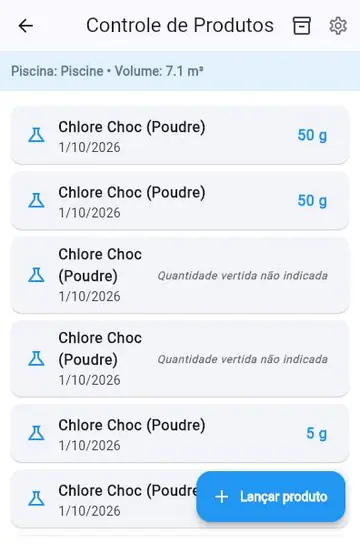
Controle de produtos : anote os produtos aplicados, ou ative a gestão de estoque para acompanhar seus estoques e receber um alerta quando um produto estiver acabando.

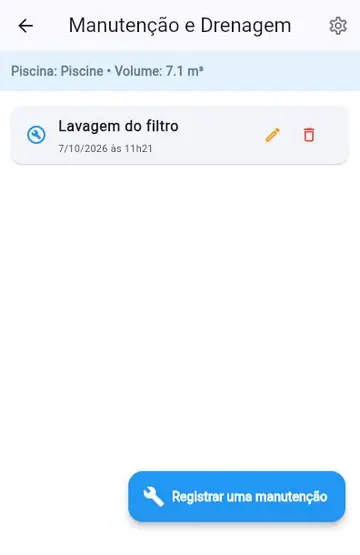
Manutenção / Esvaziamento : registre suas operações de manutenção (lavagem do filtro, limpeza do skimmer...) a partir de um catálogo personalizável.

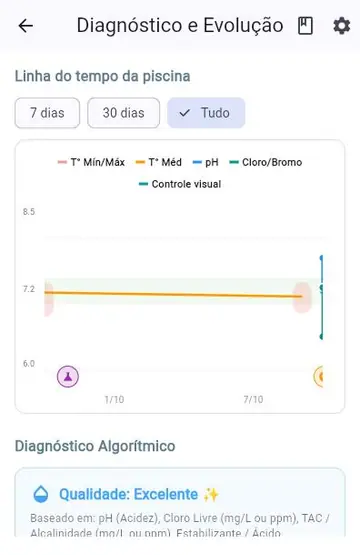
Análises e Conselhos : acompanhe a evolução dos seus parâmetros ao longo do tempo em um gráfico, com um diagnóstico geral e metas personalizáveis.

Notificações : configure lembretes (análise, manutenção) e alertas (qualidade degradada, estoque baixo) por site ou por piscina, e consulte o histórico deles pelo sino no topo da tela inicial.

Configurações : altere o idioma, as unidades (métrico/imperial), e gerencie sua conta pelo menu ⋮.
Usar o aplicativoUsar o aplicativo

Convém saber

  • Temperatura da água : na ficha de cada piscina aparece sob a qualidade da água assim que uma análise a inclui (a última medição conhecida é mantida, com a data passados 2 dias).
  • Partilhar o estado da água : no Caderno da água, o ícone de partilha envia uma mensagem com a última análise e a qualidade da água.
  • Vista 3D : toque no desenho do piscina para ampliar; a cor reflete a qualidade da água.
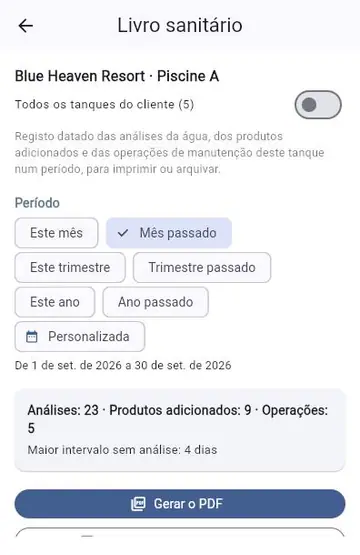
  • Livro sanitário (Premium e PRO) : a partir do Caderno da água, gere um registo PDF ou Excel das análises, produtos e operações de um período, com uma caixa «Verificado por» para assinar. Não é um certificado de conformidade: verifique as obrigações do seu país.
  • Lembretes : autorize as notificações do dispositivo para receber lembretes de análise, manutenção e stock.

Modo Pro: compartilhamento e colaboradores

O Modo Pro permite compartilhar o acesso às suas piscinas com outras pessoas (funcionários, sócios), cada uma com permissões diferentes.

Três funções disponíveis:

  • Administrador : acesso completo, pode convidar/remover colaboradores e alterar suas permissões.
  • Editor : pode consultar e modificar todos os dados (análises, manutenção, produtos...), mas não gerencia os membros.
  • Leitor : apenas consulta, sem possibilidade de modificação.

Convidar alguém : no menu ⋮ da tela inicial, abra "Membros" (visível somente para um administrador) e depois "Convidar": digite o endereço de e-mail e escolha uma função. A pessoa verá um convite na próxima vez que fizer login no aplicativo (ela deve fazer login com esse mesmo endereço de e-mail).

Gerenciar os acessos : um selo "Compartilhado" aparece em cada ficha de piscina assim que há mais de um membro — um toque abre a lista de pessoas com acesso, com a possibilidade de alterar a função delas ou remover o acesso.

Importante : uma conta só pode pertencer a uma única organização por vez. Se um colaborador também quiser usar o aplicativo para suas próprias piscinas pessoais, ele deve usar um endereço de e-mail diferente para seu uso pessoal.

Boas práticas da água

Equilíbrio da água

O pH deve permanecer entre 7,0 e 7,4 : muito baixo, a água se torna agressiva para os equipamentos e irrita a pele/os olhos; muito alto, o cloro perde eficácia e a água fica turva. O cloro livre deve ficar entre 2 e 3 mg/L na piscina (1,2-3 mg/L para o bromo), 2-4 mg/L para um spa com bromo. O TAC (alcalinidade) deve permanecer entre 80 e 120 mg/L: é ele que estabiliza o pH e evita que ele varie rápido demais. Teste esses três parâmetros pelo menos uma vez por semana, com mais frequência em caso de grande movimento ou calor intenso.

Equilíbrio da água

Manutenção semanal

Toda semana : passe o robô ou a peneira para retirar os detritos, escove as paredes e a linha d'água para evitar o acúmulo de calcário e biofilme, limpe o cesto do skimmer e verifique a pressão do filtro (um filtro sujo reduz a filtragem e sobrecarrega a bomba). Regra simples: quanto mais tempo a filtragem funciona, melhor — uma boa circulação da água limita o desenvolvimento de algas e ajuda o desinfetante a agir em toda a piscina. Deixe-a funcionando pelo menos 8 a 12h por dia no verão, menos no inverno. Uma retrolavagem regular do filtro de areia prolonga sua vida útil.

Manutenção semanal

Tratamento de choque e cloraminas

O tratamento de choque consiste em adicionar uma forte dose de cloro (ou oxigênio ativo) para destruir as cloraminas — compostos responsáveis pelo odor forte de cloro e pela irritação nos olhos, que surgem quando o cloro combinado ultrapassa 0,6 mg/L. Um choque é recomendado após grande movimento, uma tempestade, ou se a água permanecer turva apesar de um nível de cloro correto. Espere o cloro voltar a um nível normal antes de entrar na água (geralmente 24h, ou verifique com um teste).

Tratamento de choque e cloraminas

Hibernação e abertura de temporada

Na hibernação, limpe cuidadosamente a piscina, equilibre a água uma última vez e, conforme seu método (hibernação ativa ou passiva), reduza a filtragem ou adicione um produto de hibernação. Proteja os equipamentos do congelamento. Na reabertura, limpe novamente, coloque o sistema de filtragem em funcionamento de forma gradual, e reteste todos os parâmetros antes de entrar na água — a água costuma precisar de um reequilíbrio completo após vários meses parada.

Armazenamento e segurança dos produtos

NUNCA misture dois produtos químicos diferentes entre si (cloro e ácido, em especial): a mistura pode ser tóxica ou até explosiva. Armazene cada produto em sua embalagem original, fora do alcance das crianças, em um local seco, ventilado e protegido do sol. Sempre adicione o produto à água, nunca o contrário. Use luvas ao manusear produtos concentrados.

Solução rápida de problemas

Água turva : verifique primeiro a filtragem (duração, limpeza do filtro) e depois o pH e o cloro — um nível de cloro muito baixo é a causa mais frequente. Água verde: sinal de algas, requer um tratamento de choque seguido de um algicida, com a filtragem em funcionamento contínuo até a água clarear. Odor forte de cloro: de forma contraintuitiva, costuma ser sinal de FALTA de cloro ativo (cloraminas) em vez de excesso — veja a seção de tratamento de choque.

Para ir mais longe

Conheça o Premium

O nível gratuito está limitado a 1 site com 1 piscina, e a partilha a 1 só pessoa. O Premium desbloqueia até 20 sites (50 piscinas cada), 5 membros com quem partilhar o acesso (mais pacotes adicionais), lembretes por e-mail, o livro sanitário (PDF/Excel com assinatura) e a exportação dos seus dados em CSV e PDF (caderno de análises, ficha do piscina em 2D/3D...). Ideal se gere vários piscinas pessoais ou familiares, sem as ferramentas profissionais do Modo PRO.

Conheça o Modo PRO

O Modo PRO transforma a aplicação numa ferramenta profissional: até 5000 sites, acesso partilhado com toda uma equipa (funções Administrador / Editor / Leitor), planeamento e rotas de visitas com cronómetro do tempo gasto, orçamentos (com faturas de adiantamento), guias de intervenção e faturas (notas de crédito, lembretes de pagamento, contas a receber, pagamento por ligação ou QR), contratos de manutenção recorrentes, equipamentos de cada piscina, livro sanitário, gestão de stock, painel de controlo, exportação contabilística e notificações por e-mail. Na ativação, um modelo de atividade propõe uma configuração adaptada ao seu ofício — alterável a qualquer momento em Configuração PRO.

Os modelos de atividade PRO

Em Modo PRO, um modelo de atividade adapta a aplicação ao seu ofício com um clique (alterável depois a qualquer momento em Configuração PRO). O guia mostra então cenários concretos para o seu modelo:

  • Piscineiro independente : do orçamento à fatura (com adiantamento), contratos de manutenção, relatórios de visita, lembretes e contas a receber, equipamentos, rentabilidade.
  • Gestor de estabelecimento : acompanhar uma equipa técnica em todos os seus sites (hotel, parque de campismo, ginásio...), livro sanitário para as inspeções, trabalhos a prever e painel de controlo, sem faturação.
  • Particular com várias residências : vários piscinas pessoais (site principal, secundária...) acompanhados à distância, com alertas por e-mail, sem as ferramentas profissionais.
  • Administrador de condomínio : orçamentos para as zonas comuns, planeamento por site, stock partilhado e livro sanitário de cada condomínio.
  • Completo : todos os módulos ativos para construir a sua própria organização.

Os seus cenários, conforme o modelo de atividade

Seu modelo: Piscineiro autônomo

Você atende seus clientes: orçamentos, ordens de serviço ou faturas, trabalhos, agenda e painel de controle. Um «site» se torna um «cliente».

Dispõe de todas as ferramentas do ofício : orçamentos e faturas de adiantamento, guias de intervenção e faturas, contratos de manutenção, planeamento com cronómetro, stock, equipamentos, lembretes e contas a receber. Os cenários abaixo contam passo a passo as situações mais comuns.

Experimente o CoachPool — Piscineiro autônomo

Uma obra nova: do orçamento à fatura final

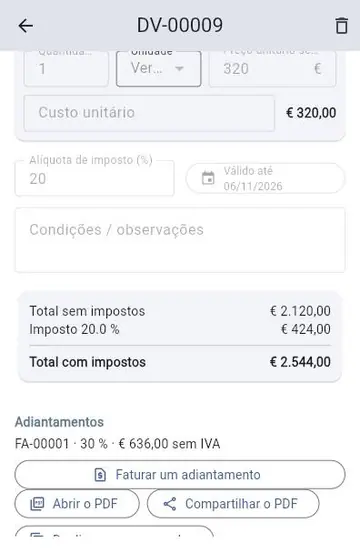
  1. Menu ⋮ → Trabalhos a prever → separador Orçamentos: crie o orçamento (linhas, IVA, validade), «Emitir o orçamento» e envie o PDF ao cliente.
  2. Quando o cliente aceitar : «Marcar como aceite».
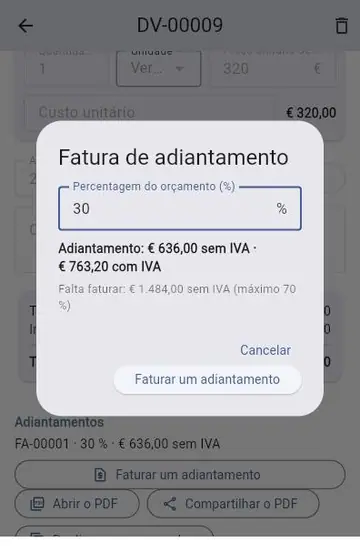
  3. «Faturar um adiantamento»: escolha a percentagem (30 %, por exemplo). A fatura de adiantamento é emitida e enviada (requer o modo Fatura).
  4. Obra concluída : abra o trabalho e «Emitir a fatura». Só inclui o saldo, com a menção dos adiantamentos deduzidos.
Uma obra nova: do orçamento à fatura finalUma obra nova: do orçamento à fatura final

Contrato de manutenção: visitas e faturas automáticas

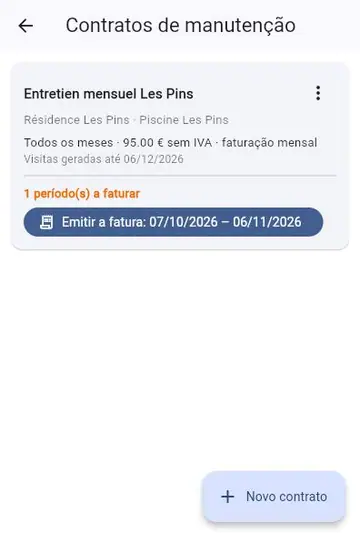
  1. Menu ⋮ → Contratos de manutenção → «Novo contrato»: escolha o piscina, a frequência das visitas, a tarifa e a periodicidade de faturação.
  2. As visitas aparecem sozinhas no Planeamento (60 dias de antecedência) e são atribuídas aos seus técnicos.
  3. A cada período, toque em «Emitir a fatura» no contrato: número, PDF e envio ao cliente num só gesto.
  4. Opção : o relatório de visita automático (Configuração PRO) envia ao cliente um relatório assim que marcar a visita como feita.
Contrato de manutenção: visitas e faturas automáticas

Uma visita a um cliente: análise, produtos, relatório

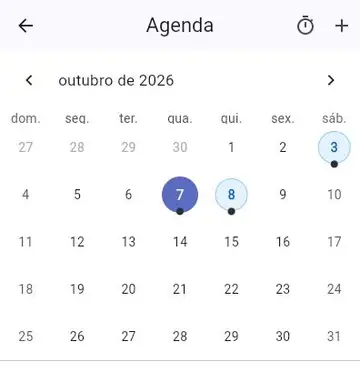
  1. Planeamento : abra a visita de hoje e toque em «Iniciar o cronómetro».
  2. Na ficha do piscina : «Analisar a água», «Tratar» (produtos adicionados), «Manter» (filtro, skimmer...). A qualidade e a temperatura da água atualizam-se.
  3. Emita o relatório ou a guia de intervenção : foto, assinatura do cliente, envio automático por e-mail com o PDF.
  4. Marque a visita como feita : o cronómetro pára e o tempo gasto fica registado.
Uma visita a um cliente: análise, produtos, relatório

Fatura por pagar: lembrar e acompanhar

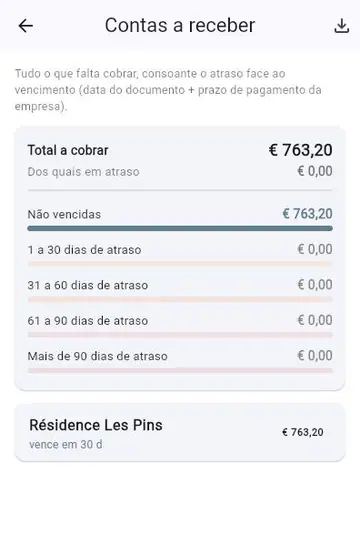
  1. Menu ⋮ → Guias / Faturas: o ícone da ampulheta abre as Contas a receber, ordenadas por atraso (1-30, 31-60, 61-90, mais de 90 dias após o vencimento).
  2. O ícone do envelope lembra o cliente : e-mail preparado com o PDF e a ligação de pagamento; cada lembrete fica registado.
  3. Configuração PRO → Pagamentos → «Lembretes automáticos»: o servidor lembra sozinho após N dias (desativado por predefinição). O sino suspende os lembretes de uma fatura em litígio.
  4. Erro de faturação? «Emitir uma nota de crédito» (total ou linhas escolhidas): a fatura é anulada sem ser alterada.
Fatura por pagar: lembrar e acompanhar

Equipamento em fim de vida: propor um orçamento

  1. Ficha do piscina (edição) → Equipamentos: adicione a bomba, o filtro... com data de instalação, garantia e vida útil.
  2. O ecrã inicial e o Painel assinalam os equipamentos a vigiar (garantia a expirar, substituição próxima); os administradores recebem um lembrete.
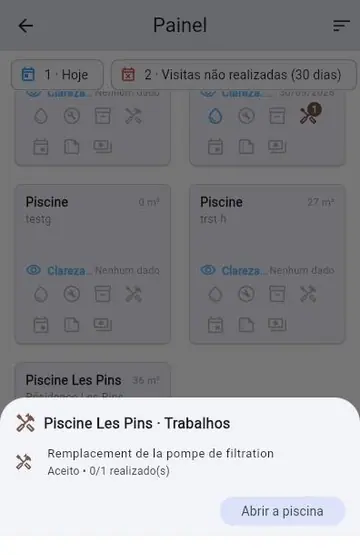
  3. Painel → equipamentos a vigiar → «Criar um trabalho: …».
  4. Transforme esse trabalho em orçamento (veja «Uma obra nova»).

O seu circuito do dia

  1. Planeamento : escolha o dia; cada visita indica o cliente, a morada e o técnico.
  2. A otimização do circuito propõe uma ordem de passagem (distâncias estimadas ao nível do concelho); pode alterá-la.
  3. No local : «Iniciar o cronómetro» e marque «feita» ao sair. Também pode introduzir a duração à mão.
  4. As visitas não realizadas aparecem em «A fazer» no ecrã inicial.
O seu circuito do dia

Rentabilidade e contabilidade

  1. Planeamento → ícone do cronómetro «Tempo e margem»: tempo por técnico, por cliente e por contrato, comparado com o faturado.
  2. Introduza um custo horário geral (e, se necessário, um por técnico): aparece a margem, com os contratos menos rentáveis primeiro.
  3. Guias / Faturas → ícone «Exportação contabilística»: FEC para o seu contabilista, diário de vendas ou de recebimentos em Excel/CSV, notas de crédito incluídas.
  4. Menu ⋮ → Receitas: volume de negócios, cobrado e por cobrar no período.

Seu modelo: Gestor de estabelecimento

Camping, parque aquático, hotel, spa: acompanhamento interno das suas piscinas, trabalhos, agenda e alertas de qualidade; sem faturamento nem orçamentos. Um «site» se torna um «estabelecimento».

Sem faturação nem orçamentos : este modelo foi pensado para o acompanhamento interno de uma equipa técnica nos piscinas dos seus estabelecimentos (hotel, parque de campismo, ginásio...). Cada operador regista as suas visitas e assinala os trabalhos a prever; o Painel de controlo dá uma visão geral e o livro sanitário prepara as suas inspeções. Os cenários abaixo detalham o dia a dia.

Experimente o CoachPool — Gestor de estabelecimento

Acompanhamento diário dos tanques de um estabelecimento

  1. Início : cada ficha mostra a qualidade da água, a temperatura e os alertas; o cartão «A fazer» lista os atrasos (análises, manutenção, qualidade a vigiar).
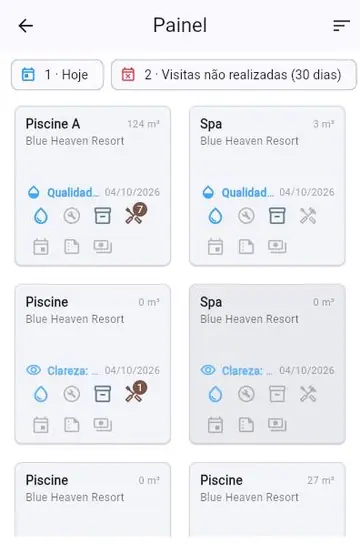
  2. Os seus operadores registam análises, tratamentos e manutenção a partir da ficha do piscina; o Painel mostra o estado de todos os seus estabelecimentos de relance.
  3. Os lembretes (análise em atraso, stock baixo, qualidade degradada) chegam por notificação ou e-mail conforme a definição de cada um.
  4. Menu ⋮ → Histórico de ações: quem fez o quê e quando.
Acompanhamento diário dos tanques de um estabelecimento

Preparar uma inspeção: o livro sanitário

  1. Caderno da água do piscina → ícone «Livro sanitário».
  2. Escolha o período (mês, trimestre, ano ou datas livres); se o estabelecimento tiver vários piscinas, ative a opção «todos os piscinas» para um único documento.
  3. «Gerar o PDF»: tabelas de análises, produtos e operações, com uma caixa «Verificado por» para assinar; ou exporte para Excel/CSV.
  4. Este documento não é um certificado de conformidade: verifique as obrigações do seu país.
Preparar uma inspeção: o livro sanitário

É assinalado um problema: trabalhos e equipamentos

  1. Um operador assinala um problema a partir da ficha do piscina: «Trabalhos a prever» (fotos, urgência).
  2. Planeie-o no Planeamento, num ou vários dias, e atribua um operador.
  3. Os equipamentos do piscina (garantia, substituição aconselhada) acionam um alerta automático; no Painel, «Criar um trabalho» com um toque.
  4. Depois de feito, marque o trabalho como realizado: fica no histórico.
É assinalado um problema: trabalhos e equipamentos

Seu modelo: Síndico / condomínio

Condomínios e residências geridas: relatórios, ordens de serviço ou faturas, trabalhos, orçamentos, agenda. Um «site» se torna uma «residência».

Cada residência corresponde a um condomínio que gere. Elabore orçamentos para os trabalhos nos piscinas comuns, planeie as suas visitas por residência, acompanhe o stock partilhado e prepare o livro sanitário de cada condomínio. Os cenários abaixo detalham estas situações.

Experimente o CoachPool — Síndico / condomínio

Orçamentos para as zonas comuns

  1. Menu ⋮ → Trabalhos a prever → separador Orçamentos: crie o orçamento para o condomínio (novo tanque ou obras) e «Emitir o orçamento».
  2. Envie o PDF à administração e marque o orçamento «aceite» ou «recusado» conforme a resposta.
  3. Planeie as obras no Planeamento e acompanhe-as em «Trabalhos a prever».
  4. Os orçamentos que expiram ou aguardam resposta aparecem em «A fazer».
Orçamentos para as zonas comuns

Visitas por condomínio e stock partilhado

  1. Planeamento : planeie as visitas por residência e atribua-as aos seus técnicos; o circuito pode ser otimizado.
  2. Cada técnico regista análises, tratamentos e manutenção a partir da ficha do piscina.
  3. Menu ⋮ → Stock: acompanhe o stock de produtos partilhado entre os seus residências; um alerta avisa quando falta um produto.
  4. O Painel mostra o estado de todos os seus condomínios.
Visitas por condomínio e stock partilhado

Livro sanitário e estado da água para a administração

  1. Caderno da água do piscina → «Livro sanitário»: escolha o período e, se necessário, todos os piscinas do residência.
  2. «Gerar o PDF» e envie-o à administração (caixa «Verificado por» para assinar).
  3. Para um ponto rápido, o ícone de partilha do Caderno da água envia uma mensagem com a última análise e a qualidade da água.
  4. Estes documentos não substituem um certificado oficial.
Livro sanitário e estado da água para a administração

Seu modelo: Particular multirresidências

Várias residências ou piscinas para acompanhar de forma simples, com alertas e lembretes por e-mail (resumo diário). Um "site" se torna uma "residência".

Este modelo simplificado permite gerir vários residências pessoais (residência principal, secundária...) sem as ferramentas profissionais (sem faturação, planeamento nem orçamentos). Mantém os alertas por e-mail (qualidade da água, stock baixo, lembretes de manutenção) para ficar informado mesmo à distância. Os cenários abaixo mostram como tirar partido.

Experimente o CoachPool — Particular multirresidências

Acompanhar várias residências à distância

  1. Adicione cada residência como um residência (menu ⋮ → Adicionar) com o seu piscina.
  2. O ecrã inicial mostra, para cada piscina, a qualidade da água, a temperatura e o tempo.
  3. Faça as suas análises, ou peça que as registe a pessoa no local, convidada como membro.
  4. Os alertas avisam-no assim que a água piora ou falta um produto.
Acompanhar várias residências à distância

Ser alertado sem abrir a aplicação

  1. Menu ⋮ → Definições: autorize as notificações do dispositivo.
  2. Configuração PRO → Notificações: escolha os alertas (qualidade degradada, stock baixo, análise em atraso) e se chegam por notificação ou e-mail.
  3. Defina a frequência dos lembretes de análise na ficha do piscina.
  4. O histórico de notificações fica disponível durante 90 dias.

Partilhar o estado da água com a pessoa no local

  1. Abra o Caderno da água do piscina depois da sua análise.
  2. Toque no ícone de partilha : uma mensagem fica pronta com a data, a qualidade da água, as medições e a temperatura.
  3. Envie-a por mensagem a quem cuida do local.
  4. Assim sabe o que corrigir sem abrir a aplicação.
Partilhar o estado da água com a pessoa no local

Seu modelo: Completo

Todos os módulos PRO estão ativos : orçamentos, faturas, contratos, planeamento, equipamentos, stock, painel de controlo... Tem o controlo de tudo — pode desativar alguns em Configuração PRO. Os cenários abaixo cobrem as situações de referência.

Convidar a equipa e repartir o trabalho

  1. Menu ⋮ → membros: «Convidar», introduza o e-mail e escolha a função (Administrador, Editor ou Leitor).
  2. Configuração PRO → clientes: escolha a atribuição dos sites aos membros, automática ou manual, e ajuste o acesso de cada um.
  3. Cada membro só vê os seus piscinas; mantém a visão de conjunto no Painel.
  4. Um distintivo «Partilhado» indica que um piscina é acessível a várias pessoas.

Não esquecer nada: lembretes e «A fazer»

  1. O cartão «A fazer» do ecrã inicial reúne o que exige ação: análises em atraso, pagamentos, orçamentos, trabalhos, equipamentos a vigiar...
  2. Configuração PRO → Notificações → Gestão de lembretes: escolha quem é notificado do quê, por notificação ou e-mail, conforme a função.
  3. Autorize um editor a administrar os lembretes se quiser delegar esta definição.
  4. O separador Histórico guarda 90 dias de notificações enviadas.