CoachPool.app

Gids & beste praktijken

Aan de slag

De app gebruiken

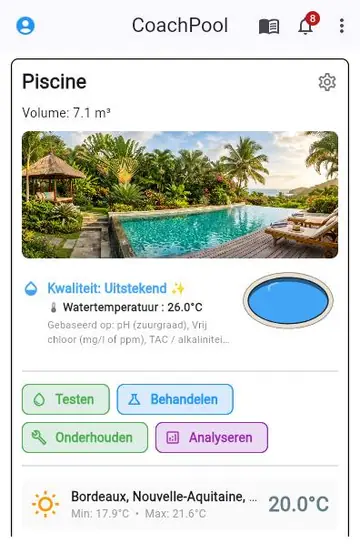
Een zwembad aanmaken : kies in het ⋮-menu bovenaan het startscherm "Zwembad toevoegen" om de assistent te starten — deze begeleidt u bij het type (zwembad/spa), de afmetingen en het volume. Elk zwembad verschijnt vervolgens als een kaart op het startscherm, met de waterkwaliteit, het weer en snelle acties.

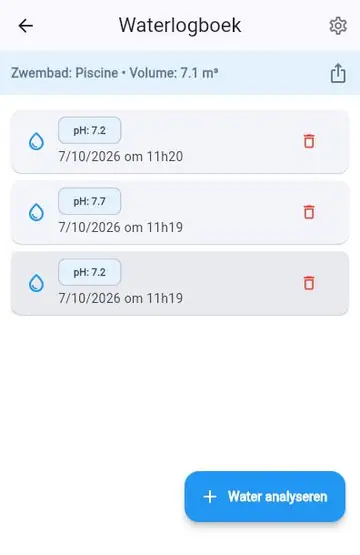
Waterlogboek : registreer uw analyses (pH, chloor, TAC...) op basis van uw testers. De app berekent een algemene kwaliteitsscore en geeft aan op welke parameters deze is gebaseerd.

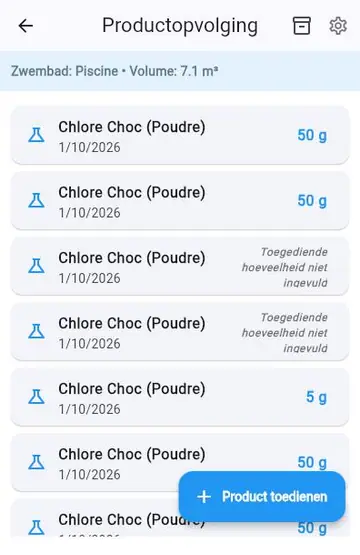
Productopvolging : noteer de toegevoegde producten, of activeer het voorraadbeheer om uw voorraad bij te houden en een melding te ontvangen wanneer een product bijna op is.

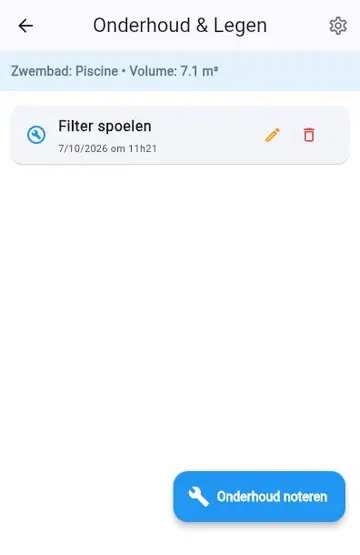
Onderhoud / Leegmaken : leg uw onderhoudswerkzaamheden vast (filter spoelen, skimmer reinigen...) vanuit een aanpasbare catalogus.

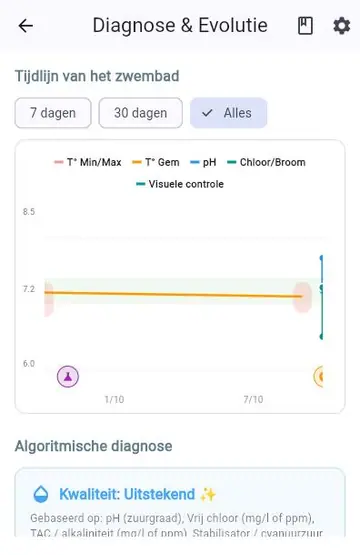
Analyses & Advies : volg de evolutie van uw parameters in de tijd via een grafiek, met een algemene diagnose en aanpasbare streefwaarden.

Meldingen : stel herinneringen in (analyse, onderhoud) en waarschuwingen (verslechterde kwaliteit, lage voorraad) per site of per zwembad, en raadpleeg de geschiedenis via de bel bovenaan het startscherm.

Instellingen : wijzig de taal, de eenheden (metrisch/imperiaal), en beheer uw account via het ⋮-menu.
De app gebruikenDe app gebruiken

Goed om te weten

  • Watertemperatuur : op de kaart van elk zwembad verschijnt ze onder de waterkwaliteit zodra een analyse er een bevat (de laatst bekende meting blijft bewaard, na 2 dagen met datum).
  • Waterstatus delen : in het Waterlogboek stuurt het deelpictogram een bericht met de laatste analyse en de waterkwaliteit.
  • 3D-weergave : tik op de tekening van het zwembad om te vergroten; de kleur weerspiegelt de waterkwaliteit.
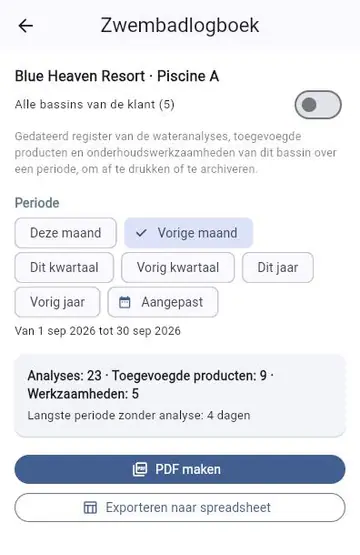
  • Zwembadlogboek (Premium en PRO) : maak vanuit het Waterlogboek een pdf- of Excel-register van de analyses, producten en werkzaamheden van een periode, met een vak "Gecontroleerd door" om te ondertekenen. Het is geen conformiteitsverklaring: controleer de verplichtingen in uw land.
  • Herinneringen : sta de meldingen van het apparaat toe om herinneringen voor analyses, onderhoud en voorraad te ontvangen.

PRO-modus: delen & medewerkers

Met de PRO-modus kunt u de toegang tot uw zwembaden delen met andere personen (werknemers, partners), elk met verschillende rechten.

Drie beschikbare rollen:

  • Beheerder : volledige toegang, kan medewerkers uitnodigen/verwijderen en hun rechten wijzigen.
  • Bewerker : kan alle gegevens raadplegen en wijzigen (analyses, onderhoud, producten...), maar beheert geen leden.
  • Lezer : alleen raadplegen, geen wijzigingen mogelijk.

Iemand uitnodigen : open in het ⋮-menu van het startscherm "Leden" (alleen zichtbaar voor een beheerder), en vervolgens "Uitnodigen": voer het e-mailadres in en kies een rol. De persoon ziet een uitnodiging bij de volgende keer dat hij/zij inlogt op de app (hij/zij moet inloggen met datzelfde e-mailadres).

Toegang beheren : zodra er meer dan één lid is, verschijnt een badge "Gedeeld" op elke zwembadkaart — een tik opent de lijst met personen die toegang hebben, met de mogelijkheid om hun rol te wijzigen of hun toegang in te trekken.

Belangrijk : een account kan slechts tot één organisatie tegelijk behoren. Als een medewerker de app ook wil gebruiken voor zijn/haar eigen persoonlijke zwembaden, moet hij/zij daarvoor een ander e-mailadres gebruiken.

Goede praktijken voor het water

Waterbalans

De pH moet tussen 7,0 en 7,4 blijven : te laag, en het water wordt agressief voor de apparatuur en irriteert de huid/ogen; te hoog, en het chloor verliest zijn werking en het water wordt troebel. Het vrije chloor moet tussen 2 en 3 mg/L liggen voor een zwembad (1,2-3 mg/L voor broom), 2-4 mg/L voor een spa met broom. Het TAC (alkaliniteit) moet tussen 80 en 120 mg/L blijven: dit stabiliseert de pH en voorkomt te snelle schommelingen. Test deze drie parameters minstens één keer per week, vaker bij druk gebruik of hitte.

Waterbalans

Wekelijks onderhoud

Elke week : gebruik de robot of het schepnet om vuil te verwijderen, borstel de wanden en de waterlijn om kalkaanslag en biofilm te voorkomen, reinig de skimmermand en controleer de filterdruk (een vervuild filter vermindert de filtering en belast de pomp). Eenvoudige regel: hoe langer de filtering draait, hoe beter — een goede watercirculatie beperkt de algengroei en helpt het ontsmettingsmiddel overal in het zwembad te werken. Laat de filtering minstens 8 tot 12 uur per dag draaien in de zomer, minder in de winter. Een regelmatige terugspoeling van het zandfilter verlengt de levensduur ervan.

Wekelijks onderhoud

Shockbehandeling & chloramines

Een shockbehandeling bestaat uit het toevoegen van een hoge dosis chloor (of actieve zuurstof) om de chloramines te vernietigen — deze verbindingen zijn verantwoordelijk voor de scherpe chloorgeur en de irritatie van de ogen, en ontstaan wanneer het gebonden chloor boven 0,6 mg/L uitkomt. Een shockbehandeling wordt aanbevolen na drukke periodes, onweer, of als het water troebel blijft ondanks een correct chloorgehalte. Wacht tot het chloorgehalte weer op een normaal niveau is voordat u gaat zwemmen (doorgaans 24 uur, of controleer met een test).

Shockbehandeling & chloramines

Winterklaarmaken & seizoensopening

Bij het winterklaarmaken reinigt u het zwembad grondig, balanceert u het water een laatste keer, en vermindert u, afhankelijk van uw methode (actief of passief winterklaarmaken), de filtering of voegt u een winterproduct toe. Bescherm de apparatuur tegen vorst. Bij de heropening reinigt u opnieuw, start u het filtersysteem geleidelijk weer op, en test u alle parameters opnieuw voordat u gaat zwemmen — het water heeft na enkele maanden stilstand vaak een volledige herbalancering nodig.

Opslag en veiligheid van producten

Meng NOOIT twee verschillende chemische producten met elkaar (met name chloor en zuur): het mengsel kan giftig of zelfs explosief zijn. Bewaar elk product in de originele verpakking, buiten het bereik van kinderen, in een droge, geventileerde ruimte die beschermd is tegen zonlicht. Voeg het product altijd toe aan het water, nooit andersom. Draag handschoenen bij het hanteren van geconcentreerde producten.

Snelle probleemoplossing

Troebel water : controleer eerst de filtering (duur, reinheid van het filter) en vervolgens de pH en het chloor — een te laag chloorgehalte is de meest voorkomende oorzaak. Groen water: teken van algen, vereist een shockbehandeling gevolgd door een algendodend middel, met de filtering continu aan tot het water helder is. Sterke chloorgeur: contra-intuïtief, dit is vaak juist een teken van een TEKORT aan actief chloor (chloramines) in plaats van een overschot — zie de sectie shockbehandeling.

Verder gaan

Premium ontdekken

De gratis versie is beperkt tot 1 site met 1 zwembad, en delen met 1 persoon. Premium ontgrendelt tot 20 sites (elk 50 zwembaden), 5 leden om toegang mee te delen (plus extra pakketten), herinneringen per e-mail, het zwembadlogboek (pdf/Excel met handtekening) en het exporteren van uw gegevens als CSV en pdf (analyselogboek, 2D/3D-kaart van het zwembad...). Ideaal als u meerdere persoonlijke of familiale zwembaden beheert, zonder de professionele hulpmiddelen van de PRO-modus.

De PRO-modus ontdekken

De PRO-modus maakt van de app een professioneel hulpmiddel: tot 5000 sites, toegang gedeeld met een heel team (rollen Beheerder / Editor / Lezer), planning en rondes van bezoeken met tijdregistratie, offertes (met voorschotfacturen), werkbonnen en facturen (creditnota's, betalingsherinneringen, vorderingen, betaling via link of QR), terugkerende onderhoudscontracten, apparatuur van elk zwembad, zwembadlogboek, voorraadbeheer, dashboard, boekhoudexport en e-mailmeldingen. Bij activering stelt een activiteitsmodel een instelling voor die bij uw vak past — op elk moment aan te passen via PRO-instellingen.

De PRO-activiteitsmodellen

In de PRO-modus past een activiteitsmodel de app met één klik aan uw vak aan (daarna op elk moment aan te passen via PRO-instellingen). De gids toont dan concrete scenario's voor uw model:

  • Zelfstandig zwembadtechnicus : van offerte tot factuur (met voorschot), onderhoudscontracten, bezoekverslagen, herinneringen en vorderingen, apparatuur, rendabiliteit.
  • Beheerder van een inrichting : een technisch team volgen op al uw sites (hotel, camping, sportclub...), zwembadlogboek voor controles, geplande werken en dashboard, zonder facturatie.
  • Particulier met meerdere verblijven : meerdere persoonlijke zwembaden (site hoofd-, tweede verblijf...) op afstand gevolgd, met e-mailwaarschuwingen, zonder de professionele hulpmiddelen.
  • Syndicus / mede-eigendom : offertes voor gemeenschappelijke delen, planning per site, gedeelde voorraad en zwembadlogboek van elk gebouw.
  • Volledig : alle modules actief om uw eigen organisatie op te bouwen.

Uw scenario's, volgens uw activiteitsmodel

Uw model: Zelfstandig zwembadtechnicus

U werkt bij uw klanten: offertes, werkbonnen of facturen, werken, agenda en dashboard. Een « site » wordt een « klant ».

U beschikt over alle hulpmiddelen van het vak : offertes en voorschotfacturen, werkbonnen en facturen, onderhoudscontracten, planning met timer, voorraad, apparatuur, herinneringen en vorderingen. De scenario's hieronder vertellen de meest voorkomende situaties stap voor stap.

Probeer CoachPool — Zelfstandig zwembadtechnicus

Een nieuw werk: van offerte tot eindfactuur

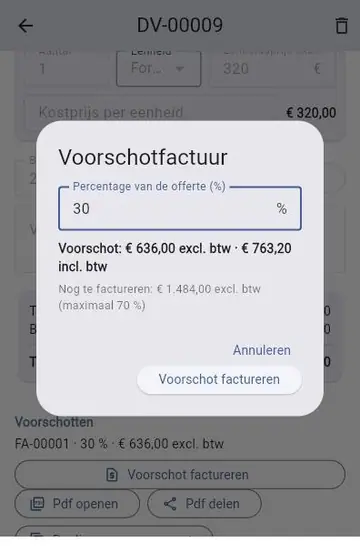
  1. Menu ⋮ → Geplande werken → tabblad Offertes: maak de offerte (regels, btw, geldigheid), «Offerte uitgeven» en stuur de pdf naar de klant.
  2. Als de klant akkoord gaat : «Markeren als geaccepteerd».
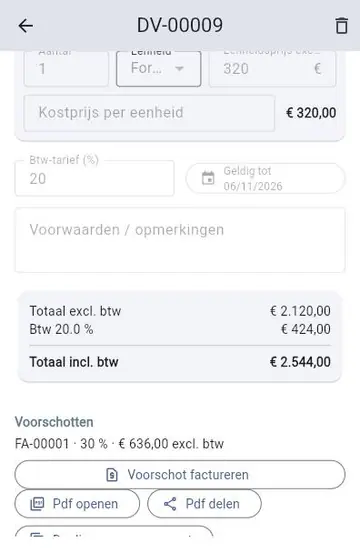
  3. «Voorschot factureren»: kies het percentage (bijvoorbeeld 30 %). De voorschotfactuur wordt opgemaakt en verstuurd (modus Factuur vereist).
  4. Werk klaar : open het werk en «Factuur opmaken». Ze bevat alleen het saldo, met vermelding van de afgetrokken voorschotten.
Een nieuw werk: van offerte tot eindfactuurEen nieuw werk: van offerte tot eindfactuur

Onderhoudscontract: automatische bezoeken en facturen

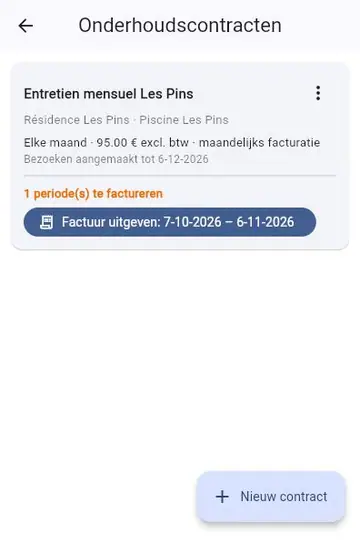
  1. Menu ⋮ → Onderhoudscontracten → «Nieuw contract»: kies het zwembad, de frequentie van de bezoeken, het tarief en de factureringsperiode.
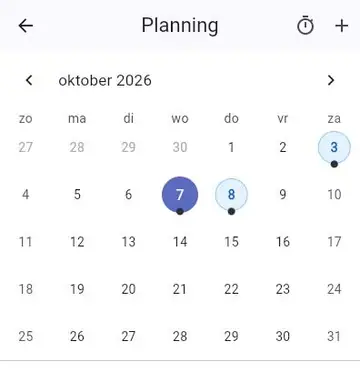
  2. De bezoeken verschijnen vanzelf in de Planning (60 dagen vooruit) en worden toegewezen aan uw technici.
  3. Tik per periode op «Factuur opmaken» in het contract: nummer, pdf en verzending naar de klant in één handeling.
  4. Optie : het automatische bezoekverslag (PRO-instellingen) stuurt de klant een verslag zodra u het bezoek als gedaan afvinkt.
Onderhoudscontract: automatische bezoeken en facturen

Een bezoek bij een klant: analyse, producten, verslag

  1. Planning : open het bezoek van vandaag en tik op «Timer starten».
  2. Op de kaart van het zwembad : «Water analyseren», «Behandelen» (toegevoegde producten), «Onderhouden» (filter, skimmer...). Waterkwaliteit en temperatuur worden bijgewerkt.
  3. Maak het verslag of de werkbon op : foto, handtekening van de klant, automatische e-mail met de pdf.
  4. Vink het bezoek af als gedaan : de timer stopt en de bestede tijd wordt opgeslagen.
Een bezoek bij een klant: analyse, producten, verslag

Onbetaalde factuur: herinneren en opvolgen

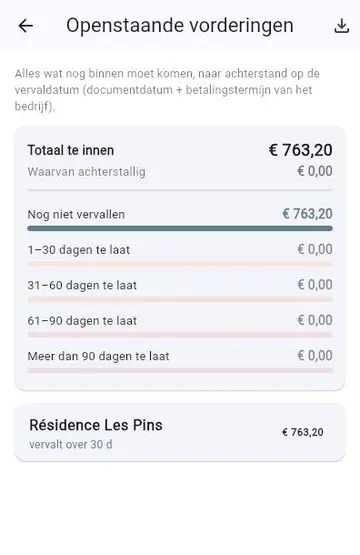
  1. Menu ⋮ → Werkbonnen / Facturen: het zandlopericoon opent de Vorderingen, gesorteerd op achterstand (1-30, 31-60, 61-90, meer dan 90 dagen na de vervaldatum).
  2. Het enveloppictogram herinnert de klant : voorbereide e-mail met pdf en betaallink; elke herinnering wordt vastgelegd.
  3. PRO-instellingen → Betalingen → «Automatische herinneringen»: de server herinnert zelf na N dagen (standaard uit). De bel pauzeert de herinneringen van een betwiste factuur.
  4. Fout in de facturatie? «Creditnota opmaken» (hele factuur of gekozen regels): de factuur wordt geannuleerd zonder gewijzigd te worden.
Onbetaalde factuur: herinneren en opvolgen

Apparatuur aan het einde van de levensduur: een offerte voorstellen

  1. Kaart van het zwembad (bewerken) → Apparatuur: voeg pomp, filter... toe met installatiedatum, garantie en levensduur.
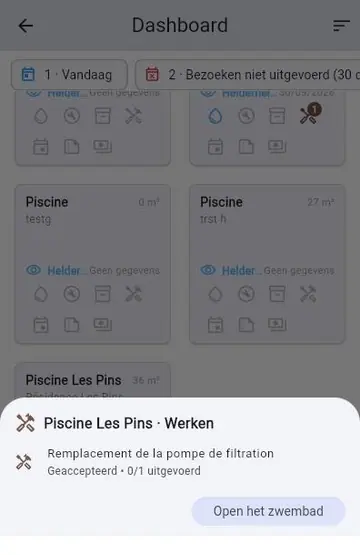
  2. Het startscherm en het Dashboard tonen apparatuur om in de gaten te houden (garantie loopt af, vervanging nadert); beheerders krijgen een herinnering.
  3. Dashboard → apparatuur in de gaten houden → «Werk aanmaken: …».
  4. Maak van dat werk een offerte (zie «Een nieuw werk»).

Uw ronde van de dag

  1. Planning : kies de dag; elk bezoek toont de klant, het adres en de technicus.
  2. De rondeoptimalisatie stelt een volgorde voor (afstanden geschat op gemeenteniveau); u kunt ze aanpassen.
  3. Ter plaatse : «Timer starten», vink bij vertrek «gedaan» aan. U kunt de duur ook met de hand invoeren.
  4. Niet uitgevoerde bezoeken verschijnen in «Te doen» op het startscherm.
Uw ronde van de dag

Rendabiliteit en boekhouding

  1. Planning → timerpictogram «Tijd en marge»: tijd per technicus, per klant en per contract, vergeleken met het gefactureerde.
  2. Voer een algemene uurkost in (en eventueel een per technicus): de marge verschijnt, minst rendabele contracten eerst.
  3. Werkbonnen / Facturen → pictogram «Boekhoudexport»: FEC voor uw boekhouder, verkoop- of betalingsjournaal in Excel/CSV, creditnota's inbegrepen.
  4. Menu ⋮ → Inkomsten: omzet, geïnd en nog te innen in de periode.

Uw model: Accommodatiebeheerder

Camping, waterpark, hotel, thalassocentrum: interne opvolging van uw zwembaden, werken, agenda en kwaliteitswaarschuwingen; geen facturatie of offertes. Een « site » wordt een « vestiging ».

Geen facturatie of offertes : dit model is bedoeld voor de interne opvolging van een technisch team op de zwembaden van uw vestigingen (hotel, camping, sportclub...). Elke medewerker registreert zijn bezoeken en meldt geplande werken; het Dashboard geeft een overzicht en het zwembadlogboek bereidt uw controles voor. De scenario's hieronder beschrijven het dagelijkse werk.

Probeer CoachPool — Accommodatiebeheerder

Dagelijkse opvolging van de bassins van een inrichting

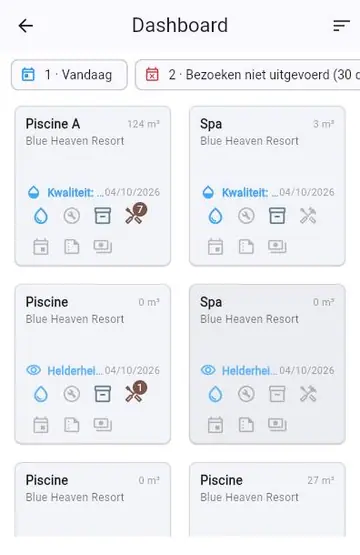
  1. Startscherm : elke kaart toont de waterkwaliteit, de temperatuur en de waarschuwingen; de kaart «Te doen» somt achterstanden op (analyses, onderhoud, kwaliteit in de gaten houden).
  2. Uw medewerkers voeren analyses, behandelingen en onderhoud in via de kaart van het zwembad; het Dashboard toont de toestand van al uw vestigingen in één oogopslag.
  3. Herinneringen (analyse verschuldigd, lage voorraad, slechte kwaliteit) komen per melding of e-mail, volgens ieders instelling.
  4. Menu ⋮ → Actiegeschiedenis: wie wat deed, en wanneer.
Dagelijkse opvolging van de bassins van een inrichting

Een controle voorbereiden: het zwembadlogboek

  1. Waterlogboek van het zwembad → pictogram «Zwembadlogboek».
  2. Kies de periode (maand, kwartaal, jaar of vrije data); heeft de vestiging meerdere zwembaden, schakel dan de optie «alle zwembaden» in voor één document.
  3. «Pdf maken»: tabellen met analyses, producten en werkzaamheden, met een vak «Gecontroleerd door» om te ondertekenen; of exporteer naar Excel/CSV.
  4. Dit document is geen conformiteitsverklaring : controleer de verplichtingen in uw land.
Een controle voorbereiden: het zwembadlogboek

Een probleem wordt gemeld: werken en apparatuur

  1. Een medewerker meldt een probleem via de kaart van het zwembad: «Geplande werken» (foto's, urgentie).
  2. Plan het in de Planning, over een of meer dagen, en wijs een medewerker toe.
  3. De apparatuur van het zwembad (garantie, aanbevolen vervanging) geeft een automatische waarschuwing; vanuit het Dashboard «Werk aanmaken» met één tik.
  4. Is het gedaan, markeer het werk dan als uitgevoerd: het blijft in de geschiedenis.
Een probleem wordt gemeld: werken en apparatuur

Uw model: Syndicus / mede-eigendom

Beheerde VvE's en woningcomplexen: rapporten, werkbonnen of facturen, werken, offertes, agenda. Een « site » wordt een « residentie ».

Elke residentie is een mede-eigendom die u beheert. Maak offertes voor werken aan de gemeenschappelijke zwembaden, plan uw bezoeken per residentie, volg uw gedeelde voorraad en bereid het zwembadlogboek van elk gebouw voor. De scenario's hieronder beschrijven deze situaties.

Probeer CoachPool — Syndicus / mede-eigendom

Offertes voor gemeenschappelijke delen

  1. Menu ⋮ → Geplande werken → tabblad Offertes: maak de offerte voor het gebouw (nieuw bassin of werken), daarna «Offerte uitgeven».
  2. Stuur de pdf naar de raad van mede-eigenaars en markeer de offerte als «geaccepteerd» of «geweigerd» volgens het antwoord.
  3. Plan de werken in de Planning en volg ze in «Geplande werken».
  4. Offertes die verlopen of op antwoord wachten, verschijnen in «Te doen».
Offertes voor gemeenschappelijke delen

Bezoeken per gebouw en gedeelde voorraad

  1. Planning : plan de bezoeken per residentie en wijs ze toe aan uw technici; de ronde kan worden geoptimaliseerd.
  2. Elke technicus registreert analyses, behandelingen en onderhoud via de kaart van het zwembad.
  3. Menu ⋮ → Voorraad: volg de productvoorraad die uw residenties delen; een waarschuwing meldt wanneer een product op is.
  4. Het Dashboard toont de toestand van al uw gebouwen.
Bezoeken per gebouw en gedeelde voorraad

Zwembadlogboek en waterstatus voor de raad van mede-eigenaars

  1. Waterlogboek van het zwembad → «Zwembadlogboek»: kies de periode en, indien nodig, alle zwembaden van de residentie.
  2. «Pdf maken» en stuur het naar de raad (vak «Gecontroleerd door» om te ondertekenen).
  3. Voor een snelle stand van zaken stuurt het deelpictogram van het Waterlogboek een bericht met de laatste analyse en de waterkwaliteit.
  4. Deze documenten vervangen geen officieel attest.
Zwembadlogboek en waterstatus voor de raad van mede-eigenaars

Uw model: Particulier met meerdere woningen

Meerdere woningen of zwembaden eenvoudig opvolgen, met meldingen en herinneringen per e-mail (dagelijkse samenvatting). Een ‘site’ wordt een ‘woning’.

Dit vereenvoudigde model laat u meerdere persoonlijke residenties (residentie hoofd-, tweede verblijf...) beheren zonder de professionele hulpmiddelen (geen facturatie, planning of offertes). U houdt de e-mailwaarschuwingen (waterkwaliteit, lage voorraad, onderhoudsherinneringen) om ook op afstand op de hoogte te blijven. De scenario's hieronder tonen hoe u er het meeste uit haalt.

Probeer CoachPool — Particulier met meerdere woningen

Meerdere verblijven van op afstand volgen

  1. Voeg elk verblijf toe als residentie (menu ⋮ → Toevoegen) met zijn zwembad.
  2. Het startscherm toont voor elk zwembad de waterkwaliteit, de temperatuur en het weer.
  3. Doe uw analyses, of laat ze invoeren door de persoon ter plaatse, uitgenodigd als lid.
  4. Waarschuwingen melden zodra het water verslechtert of een product opraakt.
Meerdere verblijven van op afstand volgen

Gewaarschuwd worden zonder de app te openen

  1. Menu ⋮ → Instellingen: sta de meldingen van het apparaat toe.
  2. PRO-instellingen → Meldingen: kies de waarschuwingen (slechte kwaliteit, lage voorraad, late analyse) en of ze per melding of e-mail komen.
  3. Stel de frequentie van de analyseherinneringen in op de kaart van het zwembad.
  4. De meldingengeschiedenis blijft 90 dagen raadpleegbaar.

De waterstatus delen met de persoon ter plaatse

  1. Open na uw analyse het Waterlogboek van het zwembad.
  2. Tik op het deelpictogram : een bericht met datum, waterkwaliteit, metingen en temperatuur staat klaar.
  3. Stuur het via een berichtenapp naar wie voor de plek zorgt.
  4. Zo weet die wat te herstellen zonder de app te openen.
De waterstatus delen met de persoon ter plaatse

Uw model: Volledig

Alle PRO-modules zijn actief : offertes, facturen, contracten, planning, apparatuur, voorraad, dashboard... U hebt alles in handen — u kunt er via PRO-instellingen gerust enkele uitschakelen. De scenario's hieronder dekken de referentiesituaties.

Uw team uitnodigen en het werk verdelen

  1. Menu ⋮ → leden: «Uitnodigen», voer het e-mailadres in en kies de rol (Beheerder, Editor of Lezer).
  2. PRO-instellingen → klanten: kies de toewijzing van sites aan leden, automatisch of handmatig, en pas ieders toegang aan.
  3. Elk lid ziet alleen zijn zwembaden; u houdt het overzicht in het Dashboard.
  4. Een badge «Gedeeld» toont dat een zwembad voor meerdere personen toegankelijk is.

Niets vergeten: herinneringen en «Te doen»

  1. De kaart «Te doen» op het startscherm bundelt wat actie vraagt: late analyses, betalingen, offertes, werken, apparatuur in de gaten houden...
  2. PRO-instellingen → Meldingen → Herinneringenbeheer: kies wie waarvan op de hoogte wordt gebracht, per melding of e-mail, volgens de rol.
  3. Sta een editor toe herinneringen te beheren als u deze instelling wilt delegeren.
  4. Het tabblad Geschiedenis bewaart 90 dagen verzonden meldingen.