CoachPool.app

Guía y buenas prácticas

Primeros pasos

Usar la aplicación

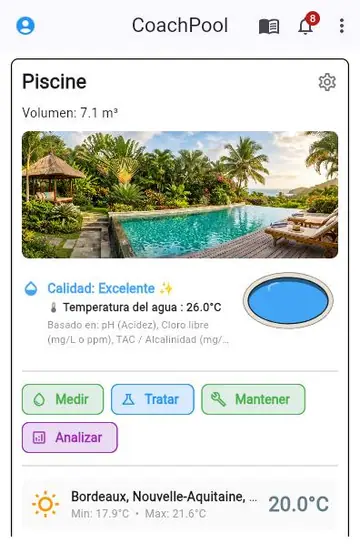
Añadir una piscina/spa : desde el menú ⋮ en la parte superior de la pantalla de inicio, elige «Añadir piscina/spa» para iniciar el asistente, que te guía por el tipo (piscina/spa), las dimensiones y el volumen. Cada piscina aparece luego como una ficha en la pantalla de inicio, con su calidad del agua, el tiempo y accesos rápidos.

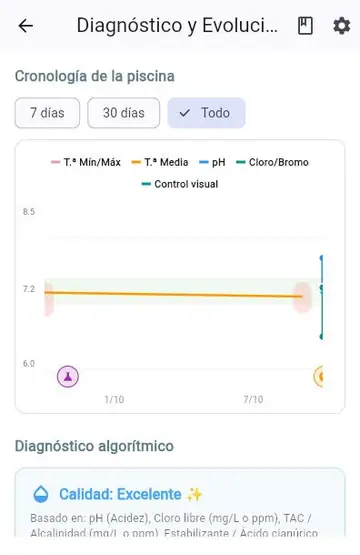
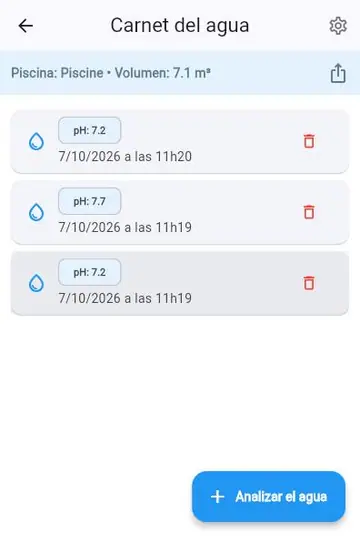
Carnet del agua : registra tus resultados de análisis (pH, cloro, alcalinidad...) según tus testers. La app calcula una puntuación global de calidad e indica en qué parámetros se basa.

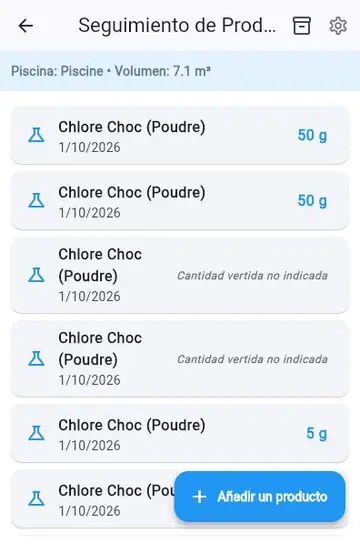
Seguimiento de productos : anota los productos añadidos, o activa la gestión de existencias para controlar tu stock y recibir una alerta cuando un producto esté por agotarse.

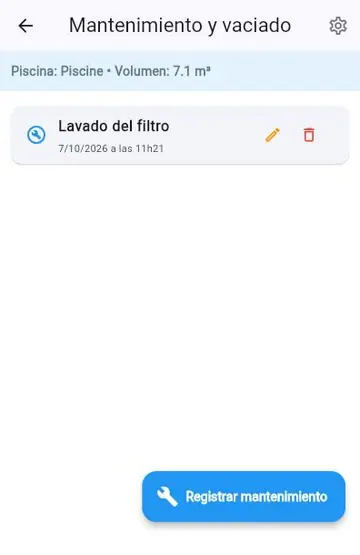
Mantenimiento : registra tus tareas de mantenimiento (lavado de filtro, limpieza del skimmer...) desde un catálogo personalizable.

Análisis y consejos : sigue la evolución de tus parámetros a lo largo del tiempo en un gráfico, con un diagnóstico global y objetivos personalizables.

Notificaciones : configura recordatorios (análisis, mantenimiento) y alertas (calidad degradada, stock bajo) por sitio o por piscina, y consulta su historial mediante el icono de campana en la parte superior de la pantalla de inicio.

Ajustes : cambia el idioma, las unidades (métrico/imperial) y gestiona tu cuenta desde el menú ⋮.
Usar la aplicaciónUsar la aplicación

Conviene saber

  • Temperatura del agua : en la ficha de cada piscina aparece bajo la calidad del agua en cuanto un análisis la incluye (se conserva la última medida conocida, con su fecha pasados 2 días).
  • Compartir el estado del agua : en el Cuaderno del agua, el icono de compartir envía un mensaje con el último análisis y la calidad del agua.
  • Vista 3D : toque el dibujo del piscina para ampliarlo; su color refleja la calidad del agua.
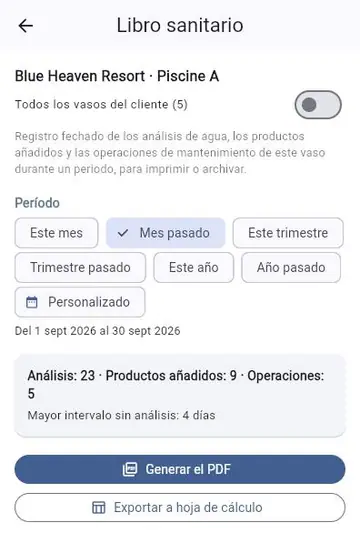
  • Libro sanitario (Premium y PRO) : desde el Cuaderno del agua, genere un registro PDF o Excel de los análisis, productos y operaciones de un periodo, con un recuadro «Verificado por» para firmar. No es un certificado de conformidad: compruebe las obligaciones de su país.
  • Recordatorios : autorice las notificaciones del dispositivo para recibir los recordatorios de análisis, mantenimiento y existencias.

Modo Pro: uso compartido y colaboradores

El modo Pro te permite compartir el acceso a tus piscinas con otras personas (empleados, socios), cada una con permisos diferentes.

Tres roles disponibles:

  • Administrador : acceso completo, puede invitar/eliminar colaboradores y cambiar sus permisos.
  • Editor : puede consultar y modificar todos los datos (análisis, mantenimiento, productos...), pero no gestiona los miembros.
  • Lector : solo lectura, no se pueden realizar cambios.

Invitar a alguien : desde el menú ⋮ de la pantalla de inicio, abre «Miembros» (visible solo para un administrador) y luego «Invitar»: introduce la dirección de correo electrónico y elige un rol. La persona verá una invitación la próxima vez que inicie sesión en la app (debe iniciar sesión con esa misma dirección de correo).

Gestionar accesos : aparece una insignia «Compartido» en cada ficha de piscina cuando hay más de un miembro — al tocarla se abre la lista de personas con acceso, con la opción de cambiar su rol o eliminar su acceso.

Importante : una cuenta solo puede pertenecer a una organización a la vez. Si un colaborador también quiere usar la app para sus propias piscinas personales, debe usar una dirección de correo electrónico diferente para su uso personal.

Buenas prácticas del agua

Equilibrio del agua

El pH debe mantenerse entre 7.0 y 7.4: si es demasiado bajo, el agua se vuelve corrosiva para los equipos e irrita la piel y los ojos; si es demasiado alto, el cloro pierde eficacia y el agua se enturbia. El cloro libre debe situarse entre 2 y 3 mg/L en una piscina (1.2-3 mg/L para el bromo), y entre 2 y 4 mg/L en un spa de bromo. La alcalinidad (TAC) debe mantenerse entre 80 y 120 mg/L: estabiliza el pH y evita que varíe demasiado rápido. Analiza estos tres parámetros al menos una vez por semana, con mayor frecuencia en época de calor o de uso intenso.

Equilibrio del agua

Mantenimiento semanal

Cada semana : pasa el robot o la manga para retirar los residuos, cepilla las paredes y la línea de flotación para evitar la acumulación de cal y biofilm, limpia la cesta del skimmer y comprueba la presión del filtro (un filtro sucio reduce la filtración y fuerza la bomba). Regla sencilla: cuanto más funcione la filtración, mejor — una buena circulación del agua limita el crecimiento de algas y ayuda a que el desinfectante llegue a todos los rincones de la piscina. Hazla funcionar al menos 8-12 horas al día en verano, menos en invierno. Un contralavado regular del filtro de arena prolonga su vida útil.

Mantenimiento semanal

Tratamiento de choque y cloraminas

El tratamiento de choque consiste en añadir una dosis elevada de cloro (u oxígeno activo) para destruir las cloraminas — los compuestos responsables del fuerte olor a cloro y de la irritación de los ojos, que se acumulan cuando el cloro combinado supera los 0.6 mg/L. Se recomienda un choque tras una gran afluencia de bañistas, una tormenta, o si el agua permanece turbia a pesar de tener el cloro correcto. Espera a que el cloro vuelva a un nivel normal antes de bañarte (generalmente 24 horas, o compruébalo con un test).

Tratamiento de choque y cloraminas

Hibernación y apertura de temporada

Al hibernar, limpia a fondo la piscina, equilibra el agua una última vez y, según tu método (hibernación activa o pasiva), reduce la filtración o añade un producto de hibernación. Protege los equipos de las heladas. Al reabrir, limpia de nuevo, reinicia el sistema de filtración de forma progresiva y vuelve a analizar todos los parámetros antes de bañarte — el agua suele necesitar un reequilibrio completo tras varios meses de inactividad.

Almacenamiento y seguridad de los productos

NUNCA mezcles distintos productos químicos entre sí (especialmente cloro y ácido): la mezcla puede ser tóxica o incluso explosiva. Guarda cada producto en su envase original, fuera del alcance de los niños, en un lugar seco, ventilado y protegido de la luz solar. Añade siempre el producto al agua, nunca al revés. Usa guantes al manipular productos concentrados.

Solución rápida de problemas

Agua turbia : comprueba primero la filtración (tiempo de funcionamiento, limpieza del filtro) y luego el pH y el cloro — un cloro demasiado bajo es la causa más frecuente. Agua verde: señal de algas, requiere un tratamiento de choque seguido de un alguicida, con la filtración en marcha continua hasta que se aclare. Fuerte olor a cloro: de forma contraintuitiva, esto suele indicar una FALTA de cloro activo (cloraminas) más que un exceso — consulta la sección de tratamiento de choque.

Para ir más lejos

Descubre Premium

El nivel gratuito se limita a 1 sitio con 1 piscina, y a compartir con 1 sola persona. Premium desbloquea hasta 20 sitios (50 piscinas cada uno), 5 miembros con quienes compartir el acceso (más paquetes adicionales), los recordatorios por correo, el libro sanitario (PDF/Excel con firma) y la exportación de sus datos en CSV y PDF (cuaderno de análisis, ficha del piscina en 2D/3D...). Ideal si cuida varios piscinas personales o familiares, sin las herramientas profesionales del Modo PRO.

Descubre el Modo PRO

El Modo PRO convierte la aplicación en una herramienta profesional: hasta 5000 sitios, acceso compartido con todo un equipo (roles Administrador / Editor / Lector), planificación y rutas de visitas con cronómetro del tiempo dedicado, presupuestos (con facturas de anticipo), partes de intervención y facturas (abonos, recordatorios de pago, cuentas por cobrar, pago por enlace o QR), contratos de mantenimiento recurrentes, equipos de cada piscina, libro sanitario, gestión de existencias, panel de control, exportación contable y notificaciones por correo. Al activarlo, un modelo de actividad propone un ajuste adaptado a su oficio — modificable en cualquier momento desde Configuración PRO.

Modelos de actividad PRO

Una vez en Modo PRO, un modelo de actividad adapta la aplicación a su oficio con un clic (modificable después en cualquier momento desde Configuración PRO). La guía le muestra entonces escenarios concretos para su modelo:

  • Pisciniste independiente : del presupuesto a la factura (con anticipo), contratos de mantenimiento, informes de visita, recordatorios y cobros pendientes, equipos, rentabilidad.
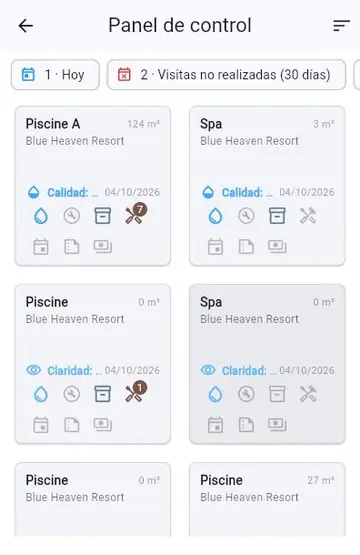
  • Gestor de establecimiento : seguimiento de un equipo técnico en todos sus sitios (hotel, camping, gimnasio...), libro sanitario para las inspecciones, trabajos pendientes y panel de control, sin facturación.
  • Particular con varias residencias : varios piscinas personales (sitio principal, secundaria...) seguidos a distancia, con alertas por correo, sin las herramientas profesionales.
  • Administrador de fincas / comunidad : presupuestos para zonas comunes, planificación por sitio, existencias compartidas y libro sanitario de cada comunidad.
  • Completo : todos los módulos activos para construir su propia organización.

Sus escenarios según su modelo de actividad

Tu modelo: Profesional independiente de piscinas

Trabaja en casa de sus clientes: presupuestos, partes de intervención o facturas, trabajos, agenda y panel de control. Un «sitio» se convierte en un «cliente».

Dispone de todas las herramientas del oficio : presupuestos y facturas de anticipo, partes de intervención y facturas, contratos de mantenimiento, planificación con cronómetro, existencias, equipos, recordatorios y cobros pendientes. Los escenarios siguientes cuentan paso a paso las situaciones más habituales.

Prueba CoachPool — Profesional independiente de piscinas

Una obra nueva: del presupuesto a la factura final

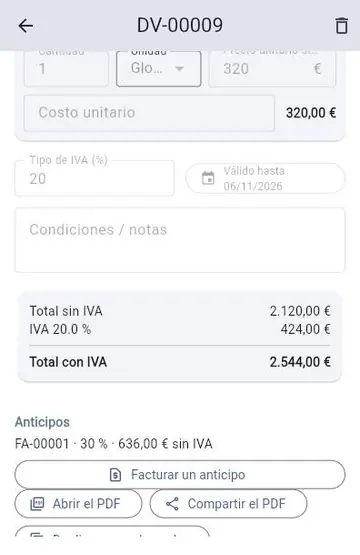
  1. Menú ⋮ → Trabajos pendientes → pestaña Presupuestos: cree el presupuesto (líneas, IVA, validez), «Emitir el presupuesto» y envíe el PDF al cliente.
  2. Cuando el cliente acepte : «Marcar como aceptado».
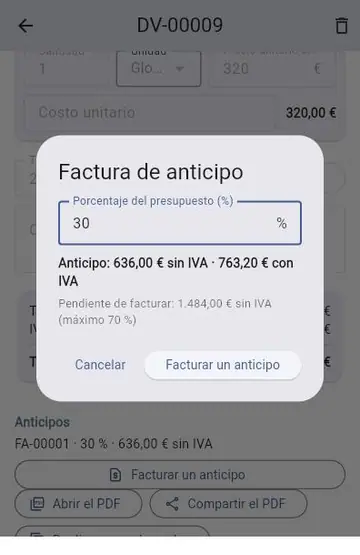
  3. «Facturar un anticipo»: elija el porcentaje (30 %, por ejemplo). La factura de anticipo se emite y se envía (se requiere el modo Factura).
  4. Obra terminada : abra el trabajo y «Emitir la factura». Solo incluye el saldo, con la mención de los anticipos deducidos.
Una obra nueva: del presupuesto a la factura finalUna obra nueva: del presupuesto a la factura final

Contrato de mantenimiento: visitas y facturas automáticas

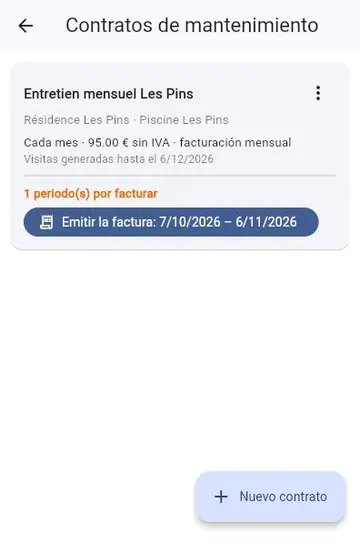
  1. Menú ⋮ → Contratos de mantenimiento → «Nuevo contrato»: elija el piscina, la frecuencia de las visitas, la tarifa y la periodicidad de facturación.
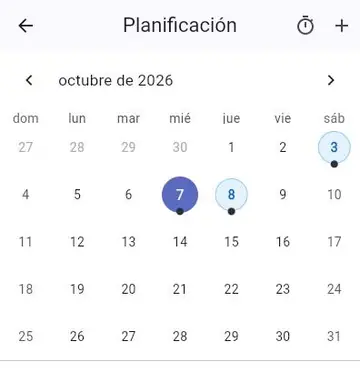
  2. Las visitas aparecen solas en la Planificación (60 días por adelantado) y se asignan a sus técnicos.
  3. En cada periodo, toque «Emitir la factura» en el contrato: número, PDF y envío al cliente en un solo gesto.
  4. Opción : el informe de visita automático (Configuración PRO) envía al cliente un informe en cuanto marque la visita como hecha.
Contrato de mantenimiento: visitas y facturas automáticas

Una visita a un cliente: análisis, productos, informe

  1. Planificación : abra la visita de hoy y toque «Iniciar el cronómetro».
  2. En la ficha del piscina : «Analizar el agua», «Tratar» (productos añadidos), «Mantener» (filtro, skimmer...). La calidad y la temperatura del agua se actualizan.
  3. Emita el informe o el parte de intervención : foto, firma del cliente, envío automático por correo con el PDF.
  4. Marque la visita como hecha : el cronómetro se detiene y se registra el tiempo dedicado.
Una visita a un cliente: análisis, productos, informe

Factura impagada: reclamar y hacer seguimiento

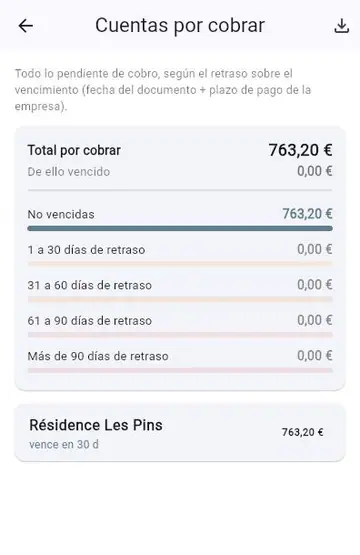
  1. Menú ⋮ → Partes / Facturas: el icono del reloj de arena abre las Cuentas por cobrar, clasificadas por retraso (1-30, 31-60, 61-90, más de 90 días tras el vencimiento).
  2. El icono del sobre recuerda el pago al cliente : correo preparado con el PDF y el enlace de pago; cada recordatorio queda registrado.
  3. Configuración PRO → Pagos → «Recordatorios automáticos»: el servidor reclama solo tras N días (desactivado por defecto). La campana pausa los recordatorios de una factura en litigio.
  4. ¿Error de facturación? «Emitir un abono» (total o líneas elegidas): la factura se anula sin modificarla.
Factura impagada: reclamar y hacer seguimiento

Equipo al final de su vida útil: proponer un presupuesto

  1. Ficha del piscina (edición) → Equipos: añada la bomba, el filtro... con fecha de instalación, garantía y vida útil.
  2. La pantalla de inicio y el Panel señalan los equipos a vigilar (garantía por vencer, sustitución próxima); los administradores reciben un recordatorio.
  3. Panel → equipos a vigilar → «Crear un trabajo: …».
  4. Convierta ese trabajo en presupuesto (véase «Una obra nueva»).

Su ruta del día

  1. Planificación : elija el día; cada visita indica el cliente, la dirección y el técnico.
  2. La optimización de ruta propone un orden de paso (distancias estimadas a escala de municipio); usted puede modificarlo.
  3. In situ : «Iniciar el cronómetro» y marque «hecha» al salir. También puede introducir la duración a mano.
  4. Las visitas no realizadas aparecen en «Por hacer» en la pantalla de inicio.
Su ruta del día

Rentabilidad y contabilidad

  1. Planificación → icono del cronómetro «Tiempo y margen»: tiempo por técnico, por cliente y por contrato, comparado con lo facturado.
  2. Introduzca un coste horario general (y, si hace falta, uno por técnico): aparece el margen, con los contratos menos rentables primero.
  3. Partes / Facturas → icono «Exportación contable»: FEC para su contable, diario de ventas o de cobros en Excel/CSV, abonos incluidos.
  4. Menú ⋮ → Ingresos: facturación, cobrado y pendiente de cobro en el periodo.

Tu modelo: Gestor de instalaciones

Camping, parque acuático, hotel, spa: seguimiento interno de sus piscinas, trabajos, agenda y alertas de calidad; sin facturación ni presupuestos. Un «sitio» se convierte en un «establecimiento».

Sin facturación ni presupuestos : este modelo está pensado para el seguimiento interno de un equipo técnico en los piscinas de sus establecimientos (hotel, camping, gimnasio...). Cada operario registra sus visitas y señala los trabajos pendientes; el Panel de control ofrece una visión de conjunto y el libro sanitario prepara sus inspecciones. Los escenarios siguientes detallan el día a día.

Prueba CoachPool — Gestor de instalaciones

Seguimiento diario de los vasos de un establecimiento

  1. Inicio : cada ficha muestra la calidad del agua, su temperatura y las alertas; la tarjeta «Por hacer» enumera los retrasos (análisis, mantenimiento, calidad a vigilar).
  2. Sus operarios registran análisis, tratamientos y mantenimiento desde la ficha del piscina; el Panel muestra el estado de todos sus establecimientos de un vistazo.
  3. Los recordatorios (análisis pendiente, existencias bajas, calidad degradada) llegan por notificación o correo según el ajuste de cada uno.
  4. Menú ⋮ → Historial de acciones: quién hizo qué y cuándo.
Seguimiento diario de los vasos de un establecimiento

Preparar una inspección: el libro sanitario

  1. Cuaderno del agua del piscina → icono «Libro sanitario».
  2. Elija el periodo (mes, trimestre, año o fechas libres); si el establecimiento tiene varios piscinas, active la opción «todos los piscinas» para un único documento.
  3. «Generar el PDF»: tablas de análisis, productos y operaciones, con un recuadro «Verificado por» para firmar; o exporte a Excel/CSV.
  4. Este documento no es un certificado de conformidad: compruebe las obligaciones de su país.
Preparar una inspección: el libro sanitario

Se señala un problema: trabajos y equipos

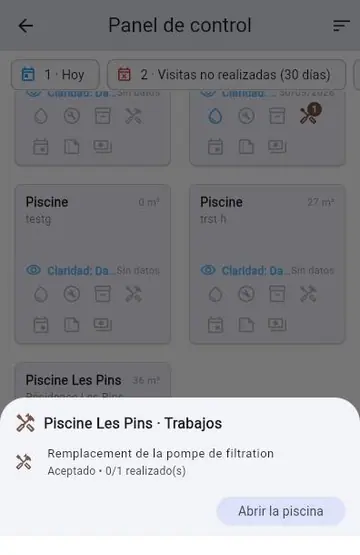
  1. Un operario señala un problema desde la ficha del piscina: «Trabajos pendientes» (fotos, urgencia).
  2. Planifíquelo en la Planificación, en uno o varios días, y asigne un operario.
  3. Los equipos del piscina (garantía, sustitución aconsejada) activan una alerta automática; desde el Panel, «Crear un trabajo» con un toque.
  4. Una vez hecho, marque el trabajo como realizado : queda en el historial.
Se señala un problema: trabajos y equipos

Tu modelo: Administrador de fincas / comunidad de propietarios

Comunidades de propietarios y residencias gestionadas: informes, órdenes de trabajo o facturas, trabajos, presupuestos, agenda. Un «sitio» se convierte en una «residencia».

Cada residencia corresponde a una comunidad de propietarios que usted gestiona. Elabore presupuestos para los trabajos en los piscinas comunes, planifique sus visitas por residencia, siga sus existencias compartidas y prepare el libro sanitario de cada comunidad. Los escenarios siguientes detallan estas situaciones.

Prueba CoachPool — Administrador de fincas / comunidad de propietarios

Presupuestos para las zonas comunes

  1. Menú ⋮ → Trabajos pendientes → pestaña Presupuestos: cree el presupuesto para la comunidad (nuevo vaso u obras) y «Emitir el presupuesto».
  2. Envíe el PDF a la junta y marque el presupuesto «aceptado» o «rechazado» según su respuesta.
  3. Planifique las obras en la Planificación y siga su avance en «Trabajos pendientes».
  4. Los presupuestos que caducan o esperan respuesta aparecen en «Por hacer».
Presupuestos para las zonas comunes

Visitas por comunidad y existencias compartidas

  1. Planificación : planifique las visitas por residencia y asígnelas a sus técnicos; la ruta puede optimizarse.
  2. Cada técnico registra análisis, tratamientos y mantenimiento desde la ficha del piscina.
  3. Menú ⋮ → Existencias: siga las existencias de productos compartidas entre sus residencias; una alerta avisa cuando falta un producto.
  4. El Panel muestra el estado de todas sus comunidades.
Visitas por comunidad y existencias compartidas

Libro sanitario y estado del agua para la junta

  1. Cuaderno del agua del piscina → «Libro sanitario»: elija el periodo y, si hace falta, todos los piscinas del residencia.
  2. «Generar el PDF» y envíelo a la junta (recuadro «Verificado por» para firmar).
  3. Para una puesta al día rápida, el icono de compartir del Cuaderno del agua envía un mensaje con el último análisis y la calidad del agua.
  4. Estos documentos no sustituyen un certificado oficial.
Libro sanitario y estado del agua para la junta

Tu modelo: Propietario de varias residencias

Varias residencias o piscinas que seguir de forma sencilla, con alertas y recordatorios por correo electrónico (resumen diario). Un "sitio" se convierte en una "residencia".

Este modelo simplificado permite gestionar varios residencias personales (residencia principal, secundaria...) sin las herramientas profesionales (sin facturación, planificación ni presupuestos). Conserva las alertas por correo (calidad del agua, existencias bajas, recordatorios de mantenimiento) para estar informado aunque esté lejos. Los escenarios siguientes muestran cómo aprovecharlo.

Prueba CoachPool — Propietario de varias residencias

Seguir varias residencias a distancia

  1. Añada cada residencia como un residencia (menú ⋮ → Añadir) con su piscina.
  2. La pantalla de inicio muestra de cada piscina la calidad del agua, su temperatura y el tiempo.
  3. Haga sus análisis, o haga que los introduzca la persona que está en el lugar, invitada como miembro.
  4. Las alertas le avisan en cuanto el agua empeora o falta un producto.
Seguir varias residencias a distancia

Recibir alertas sin abrir la aplicación

  1. Menú ⋮ → Ajustes: autorice las notificaciones del dispositivo.
  2. Configuración PRO → Notificaciones: elija las alertas (calidad degradada, existencias bajas, análisis atrasado) y si llegan por notificación o por correo.
  3. Ajuste la frecuencia de los recordatorios de análisis en la ficha del piscina.
  4. El historial de notificaciones se puede consultar durante 90 días.

Compartir el estado del agua con la persona del lugar

  1. Abra el Cuaderno del agua del piscina tras su análisis.
  2. Toque el icono de compartir : un mensaje está listo con la fecha, la calidad del agua, las medidas y la temperatura.
  3. Envíelo por mensajería a la persona que cuida del lugar.
  4. Así sabe qué corregir sin abrir la aplicación.
Compartir el estado del agua con la persona del lugar

Tu modelo: Completo

Todos los módulos PRO están activos : presupuestos, facturas, contratos, planificación, equipos, existencias, panel de control... Usted tiene el control de todo — puede desactivar algunos desde Configuración PRO. Los escenarios siguientes cubren las situaciones de referencia.

Invitar a su equipo y repartir el trabajo

  1. Menú ⋮ → miembros: «Invitar», introduzca el correo y elija el rol (Administrador, Editor o Lector).
  2. Configuración PRO → clientes: elija la asignación de los sitios a los miembros, automática o manual, y ajuste el acceso de cada uno.
  3. Cada miembro solo ve sus piscinas; usted mantiene la visión de conjunto en el Panel.
  4. Una insignia «Compartido» indica que un piscina es accesible a varias personas.

No olvidar nada: recordatorios y «Por hacer»

  1. La tarjeta «Por hacer» de la pantalla de inicio reúne lo que requiere acción: análisis atrasados, pagos, presupuestos, trabajos, equipos a vigilar...
  2. Configuración PRO → Notificaciones → Gestión de recordatorios: elija quién recibe qué, por notificación o correo, según el rol.
  3. Autorice a un editor a administrar los recordatorios si quiere delegar este ajuste.
  4. La pestaña Historial conserva 90 días de notificaciones enviadas.