CoachPool.app

Guide & bonnes pratiques

Prise en main

Utiliser l'application

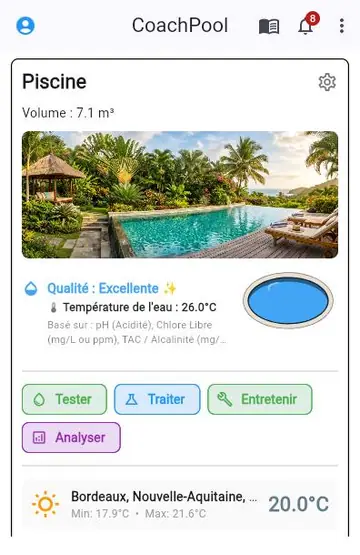
Créer un bassin : depuis le menu ⋮ en haut de l'accueil, choisissez « Ajouter un bassin » pour lancer l'assistant — il vous guide sur le type (piscine/spa), les dimensions et le volume. Chaque bassin apparaît ensuite comme une fiche sur l'accueil, avec sa qualité d'eau, sa météo et ses actions rapides.

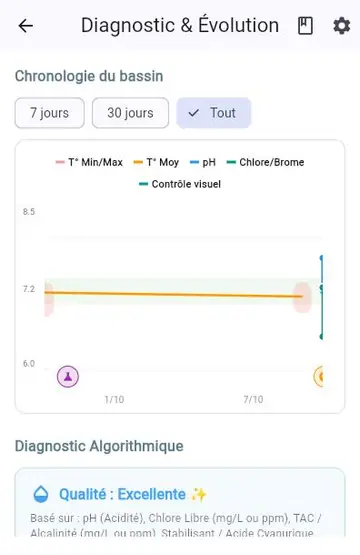
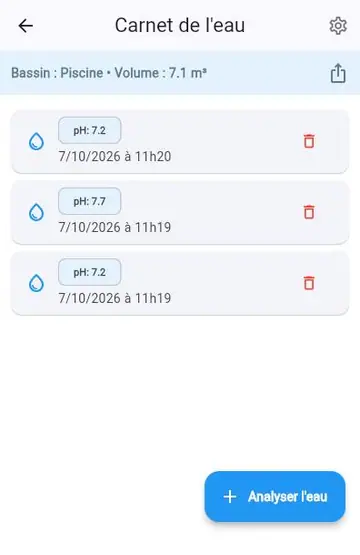
Carnet de l'eau : enregistrez vos analyses (pH, chlore, TAC...) selon vos testeurs. L'app calcule un score de qualité global et indique sur quels paramètres il se base.

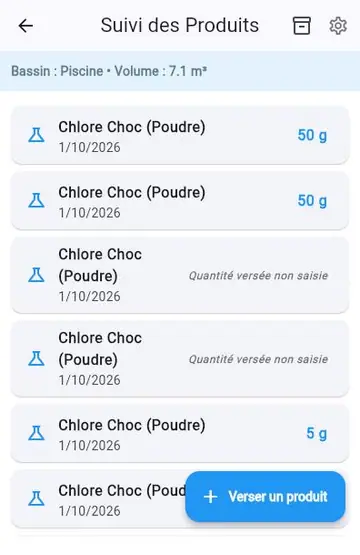
Suivi des produits : notez les produits versés, ou activez la gestion de réserve pour suivre vos stocks et recevoir une alerte quand un produit vient à manquer.

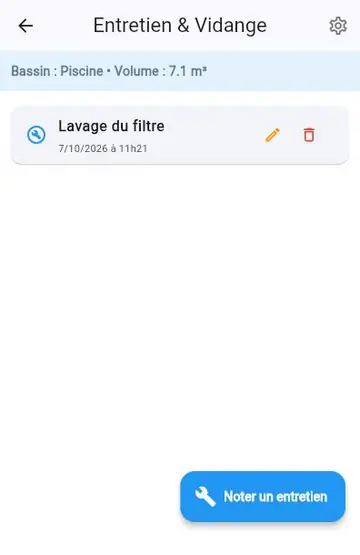
Entretien / Vidange : consignez vos opérations d'entretien (lavage filtre, nettoyage skimmer...) à partir d'un catalogue personnalisable.

Analyses & Conseils : suivez l'évolution de vos paramètres dans le temps sur un graphique, avec un diagnostic global et des cibles personnalisables.

Notifications : configurez des rappels (analyse, entretien) et des alertes (qualité dégradée, stock bas) par site ou par bassin, et retrouvez leur historique via la cloche en haut de l'accueil.

Paramètres : changez la langue, les unités (métrique/impérial), et gérez votre compte depuis le menu ⋮.
Utiliser l'applicationUtiliser l'application

Bon à savoir

  • Température de l'eau : sur la fiche de chaque bassin, elle s'affiche sous la qualité de l'eau dès qu'une analyse en contient une (la dernière mesure connue est conservée, avec sa date au-delà de 2 jours).
  • Partager l'état de l'eau : dans le Carnet de l'eau, l'icône de partage envoie un message avec la dernière analyse et la qualité de l'eau.
  • Vue 3D : touchez le dessin du bassin pour l'agrandir ; sa couleur reflète la qualité de l'eau.
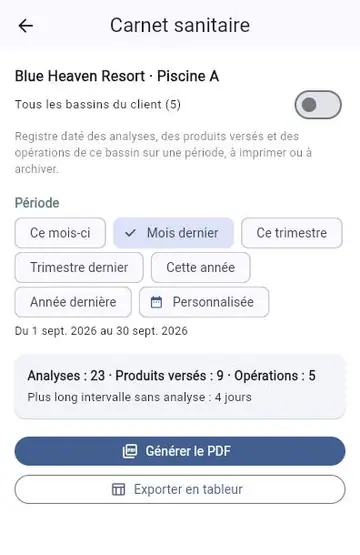
  • Carnet sanitaire (Premium et PRO) : depuis le Carnet de l'eau, générez un registre PDF ou Excel des analyses, produits et opérations d'une période, avec un cadre « Vérifié par » à signer. Ce n'est pas une attestation de conformité : vérifiez les obligations de votre pays.
  • Rappels : autorisez les notifications de l'appareil pour recevoir les rappels d'analyse, d'entretien et de stock.

Mode Pro : partage & collaborateurs

Le mode Pro permet de partager l'accès à vos bassins avec d'autres personnes (employés, associés), chacune avec des droits différents.

Trois rôles disponibles :

  • Administrateur : accès complet, peut inviter/retirer des collaborateurs et changer leurs droits.
  • Éditeur : peut consulter et modifier toutes les données (analyses, entretien, produits...), mais ne gère pas les membres.
  • Lecteur : consultation seule, aucune modification possible.

Inviter quelqu'un : depuis le menu ⋮ de l'accueil, ouvrez « Membres » (visible uniquement pour un administrateur), puis « Inviter » : entrez l'adresse email et choisissez un rôle. La personne verra une invitation à sa prochaine connexion sur l'app (elle doit se connecter avec cette même adresse email).

Gérer les accès : un badge « Partagé » apparaît sur chaque fiche bassin dès qu'il y a plus d'un membre — un tap ouvre la liste des personnes ayant accès, avec la possibilité de changer leur rôle ou de retirer leur accès.

Important : un compte ne peut appartenir qu'à une seule organisation à la fois. Si un collaborateur veut aussi utiliser l'app pour ses propres bassins personnels, il doit utiliser une adresse email différente pour son usage perso.

Bonnes pratiques de l'eau

Équilibre de l'eau

Le pH doit rester entre 7.0 et 7.4 : trop bas, l'eau devient agressive pour les équipements et irrite la peau/les yeux ; trop haut, le chlore perd son efficacité et l'eau se trouble. Le chlore libre doit se situer entre 2 et 3 mg/L en piscine (1.2-3 mg/L pour le brome), 2-4 mg/L pour un spa au brome. Le TAC (alcalinité) doit rester entre 80 et 120 mg/L : c'est lui qui stabilise le pH et évite qu'il varie trop vite. Testez ces trois paramètres au moins une fois par semaine, plus souvent en cas de forte fréquentation ou de chaleur.

Équilibre de l'eau

Entretien hebdomadaire

Chaque semaine : passez le robot ou l'épuisette pour retirer les débris, brossez les parois et la ligne d'eau pour éviter le dépôt de calcaire et de biofilm, nettoyez le panier du skimmer et vérifiez la pression du filtre (un filtre encrassé réduit la filtration et fatigue la pompe). Règle simple : plus la filtration tourne, mieux c'est — une bonne circulation de l'eau limite le développement des algues et aide le désinfectant à agir partout dans le bassin. Faites-la tourner au moins 8 à 12h par jour en été, moins en hiver. Un contre-lavage régulier du filtre à sable prolonge sa durée de vie.

Entretien hebdomadaire

Traitement choc & chloramines

Le traitement choc consiste à ajouter une forte dose de chlore (ou d'oxygène actif) pour détruire les chloramines — ces composés responsables de l'odeur de chlore piquante et de l'irritation des yeux, qui apparaissent quand le chlore combiné dépasse 0.6 mg/L. Un choc est recommandé après une forte affluence, un orage, ou si l'eau reste trouble malgré un chlore correct. Attendez que le chlore redescende à un niveau normal avant de vous baigner (généralement 24h, ou vérifiez avec un test).

Traitement choc & chloramines

Hivernage & ouverture de saison

À l'hivernage, nettoyez soigneusement le bassin, équilibrez l'eau une dernière fois, et selon votre méthode (hivernage actif ou passif) réduisez la filtration ou ajoutez un produit d'hivernage. Protégez les équipements du gel. À la réouverture, nettoyez à nouveau, remettez le système de filtration en route progressivement, et retestez tous les paramètres avant de vous baigner — l'eau a souvent besoin d'un rééquilibrage complet après plusieurs mois à l'arrêt.

Stockage et sécurité des produits

Ne mélangez JAMAIS deux produits chimiques différents entre eux (chlore et acide notamment) : le mélange peut être toxique voire explosif. Stockez chaque produit dans son emballage d'origine, hors de portée des enfants, dans un local sec, ventilé et à l'abri du soleil. Ajoutez toujours le produit à l'eau, jamais l'inverse. Portez des gants lors de la manipulation des produits concentrés.

Dépannage rapide

Eau trouble : vérifiez d'abord la filtration (durée, propreté du filtre) puis le pH et le chlore — un chlore trop bas est la cause la plus fréquente. Eau verte : signe d'algues, nécessite un traitement choc puis un algicide, avec la filtration en marche continue jusqu'à clarification. Forte odeur de chlore : contre-intuitif, c'est souvent un signe de MANQUE de chlore actif (chloramines) plutôt que d'excès — voir la section traitement choc.

Pour aller plus loin

Découvrir Premium

Le palier gratuit est limité à 1 site avec 1 bassin, et le partage à 1 seule personne. Premium débloque jusqu'à 20 sites (50 bassins chacun), 5 membres avec qui partager l'accès (plus des packs supplémentaires), les rappels par e-mail, le carnet sanitaire (PDF/Excel avec signature) et l'export de vos données en CSV et PDF (carnet d'analyses, fiche bassin en 2D/3D...). Idéal si vous gérez plusieurs bassins personnels ou familiaux, sans les outils professionnels du Mode PRO.

Découvrir le Mode PRO

Le Mode PRO transforme l'application en outil professionnel : jusqu'à 5000 sites, partage d'accès avec toute une équipe (rôles Administrateur / Éditeur / Lecteur), planning et tournées des visites avec chrono du temps passé, devis (avec factures d'acompte), bons d'intervention et factures (avoirs, relances de paiement, créances, paiement par lien ou QR), contrats d'entretien récurrents, équipements de chaque bassin, carnet sanitaire, gestion de stock, tableau de bord, export comptable et notifications par e-mail. À l'activation, un modèle d'activité propose un réglage adapté à votre métier — modifiable à tout moment depuis Configuration PRO.

Les modèles d'activité PRO

Une fois en Mode PRO, un modèle d'activité adapte l'application à votre métier en un clic (modifiable ensuite à tout moment depuis Configuration PRO). Le guide vous montre alors des scénarios concrets pour votre modèle :

  • Pisciniste indépendant : du devis à la facture (avec acompte), contrats d'entretien, rapports de visite, relances et créances, équipements, rentabilité.
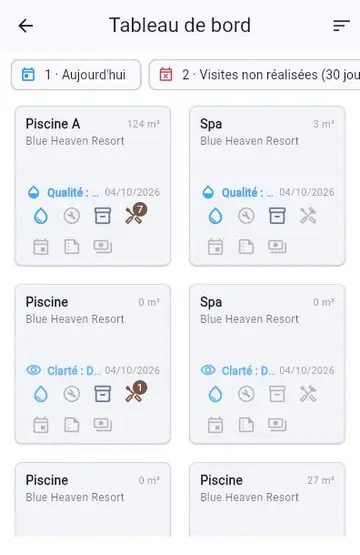
  • Gestionnaire d'établissement : suivi d'une équipe technique sur tous vos sites (hôtel, camping, salle de sport...), carnet sanitaire pour les contrôles, travaux à prévoir et tableau de bord, sans facturation.
  • Particulier multi-résidences : plusieurs bassins personnels (site principal, secondaire...) suivis à distance, avec alertes par e-mail, sans les outils professionnels.
  • Syndic / copropriété : devis pour les parties communes, planning par site, stock partagé et carnet sanitaire de chaque copropriété.
  • Complet : tous les modules actifs pour construire votre propre organisation.

Vos scénarios, selon votre modèle d'activité

Votre modèle : Pisciniste indépendant

Vous intervenez chez vos clients : devis, bons d'intervention ou factures, travaux, agenda et tableau de bord. Un « site » devient un « client ».

Vous disposez de tous les outils du métier : devis et factures d'acompte, bons d'intervention et factures, contrats d'entretien, planning avec chrono, stock, équipements, relances et créances. Les scénarios ci-dessous racontent les situations les plus courantes, pas à pas.

Essayez CoachPool — Pisciniste indépendant

Un nouveau chantier : du devis à la facture finale

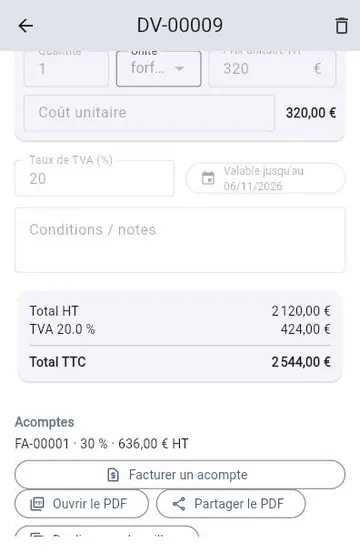
  1. Menu ⋮ → Travaux à prévoir → onglet Devis : créez le devis (lignes, TVA, validité), « Émettre le devis » puis envoyez le PDF au client.
  2. Quand le client accepte : « Marquer accepté ».
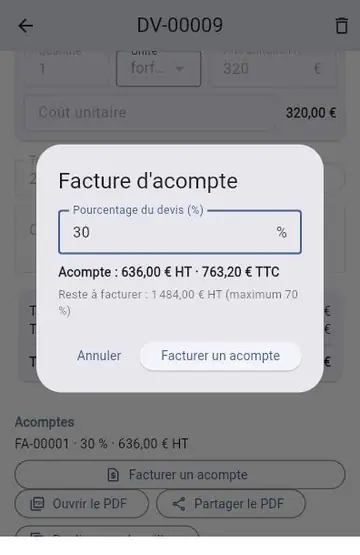
  3. « Facturer un acompte » : choisissez le pourcentage (30 % par exemple). La facture d'acompte est établie et envoyée (mode Facture requis).
  4. Chantier terminé : ouvrez le travail puis « Établir la facture ». Elle ne porte que le solde, avec la mention des acomptes déduits.
Un nouveau chantier : du devis à la facture finaleUn nouveau chantier : du devis à la facture finale

Contrat d'entretien : visites et factures automatiques

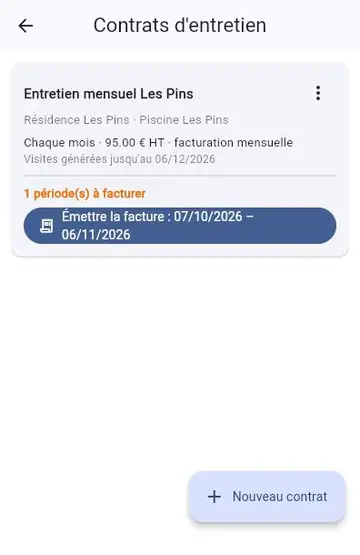
  1. Menu ⋮ → Contrats d'entretien → « Nouveau contrat » : choisissez le bassin, la fréquence des visites, le tarif et la périodicité de facturation.
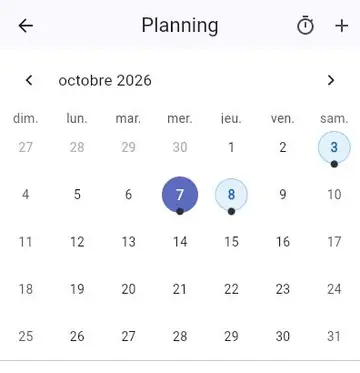
  2. Les visites apparaissent seules dans le Planning (60 jours à l'avance) et sont assignées à vos techniciens.
  3. À chaque période, touchez « Émettre la facture » sur le contrat : numéro, PDF et envoi au client en un geste.
  4. Option : le rapport de visite automatique (Configuration PRO) envoie au client un rapport dès que vous cochez la visite « faite ».
Contrat d'entretien : visites et factures automatiques

Une visite chez un client : analyse, produits, rapport

  1. Planning : ouvrez la la visite du jour et touchez « Démarrer le chrono ».
  2. Sur la fiche du bassin : « Analyser l'eau », « Traiter » (produits versés), « Entretenir » (filtre, skimmer...). La qualité et la température de l'eau se mettent à jour.
  3. Établissez le rapport ou le bon d'intervention : photo, signature du client, envoi automatique par e-mail avec le PDF.
  4. Cochez la visite « faite » : le chrono s'arrête et le temps passé est enregistré.
Une visite chez un client : analyse, produits, rapport

Facture impayée : relancer et suivre

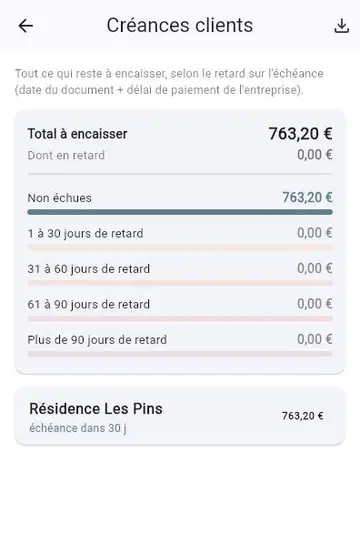
  1. Menu ⋮ → Bons d'intervention / Factures : l'icône sablier ouvre les Créances clients, classées par retard (1-30, 31-60, 61-90, plus de 90 jours après l'échéance).
  2. L'icône enveloppe relance le client : e-mail prérempli avec le PDF et le lien de paiement ; chaque relance est consignée.
  3. Configuration PRO → Paiements → « Relances automatiques » : le serveur relance seul après N jours (désactivé par défaut). La cloche suspend les relances d'une facture en litige.
  4. Erreur de facturation ? « Établir un avoir » (total ou lignes choisies) : la facture est annulée sans être modifiée.
Facture impayée : relancer et suivre

Équipement en fin de vie : proposer un devis

  1. Fiche du bassin (modification) → Équipements : ajoutez la pompe, le filtre... avec date d'installation, garantie et durée de vie.
  2. L'accueil et le Tableau de bord signalent les équipements à surveiller (garantie qui expire, remplacement proche) ; les administrateurs reçoivent un rappel.
  3. Tableau de bord → équipements à surveiller → « Créer un travail : … ».
  4. Chiffrez ce travail en devis (voir « Un nouveau chantier »).

Votre tournée du jour

  1. Planning : choisissez le jour ; chaque visite indique le client, l'adresse et le technicien.
  2. L'optimisation de tournée propose un ordre de passage (distances estimées à l'échelle des communes) ; vous restez libre de le modifier.
  3. Sur place : « Démarrer le chrono », puis cochez « fait » en partant. Vous pouvez aussi saisir la durée à la main.
  4. Les visites non réalisées ressortent dans « À traiter » sur l'accueil.
Votre tournée du jour

Rentabilité et comptabilité

  1. Planning → icône minuteur « Temps et marge » : temps passé par intervenant, par client et par contrat, comparé au facturé.
  2. Saisissez un coût horaire général (et, si besoin, un coût propre à chaque intervenant) : la marge s'affiche, les contrats les moins rentables en premier.
  3. Bons / Factures → icône « Export comptable » : FEC pour votre comptable, journal des ventes ou des règlements en Excel/CSV, avoirs compris.
  4. Menu ⋮ → Revenus : chiffre d'affaires, encaissé et reste à encaisser sur la période.

Votre modèle : Gestionnaire d'établissement

Camping, parc aquatique, hôtel, thalasso : suivi interne de vos bassins, travaux, agenda et alertes qualité ; pas de facturation ni de devis. Un « site » devient un « établissement ».

Pas de facturation ni de devis : ce modèle est pensé pour le suivi interne d'une équipe technique sur les bassins de vos établissements (hôtel, camping, salle de sport...). Chaque intervenant enregistre ses visites et signale les travaux à prévoir ; le Tableau de bord donne une vue d'ensemble et le carnet sanitaire prépare vos contrôles. Les scénarios ci-dessous détaillent le quotidien.

Essayez CoachPool — Gestionnaire d'établissement

Suivi quotidien des bassins d'un établissement

  1. Accueil : chaque fiche affiche la qualité de l'eau, sa température et les alertes ; la carte « À traiter » liste les retards (analyses, entretien, qualité à surveiller).
  2. Vos intervenants saisissent analyses, traitements et entretiens depuis la fiche du bassin ; le Tableau de bord donne l'état de tous vos établissements d'un coup d'œil.
  3. Les rappels (analyse due, stock bas, qualité dégradée) arrivent par notification ou e-mail selon le réglage de chacun.
  4. Menu ⋮ → Historique des actions : qui a fait quoi, et quand.
Suivi quotidien des bassins d'un établissement

Préparer un contrôle : le carnet sanitaire

  1. Carnet de l'eau du bassin → icône « Carnet sanitaire ».
  2. Choisissez la période (mois, trimestre, année ou dates libres) ; si le établissement a plusieurs bassins, activez l'option « tous les bassins » pour un seul document.
  3. « Générer le PDF » : tableaux des analyses, produits et opérations, avec un cadre « Vérifié par » à signer ; ou exportez en Excel/CSV.
  4. Ce document n'est pas une attestation de conformité : vérifiez les obligations de votre pays.
Préparer un contrôle : le carnet sanitaire

Un problème est signalé : travaux et équipements

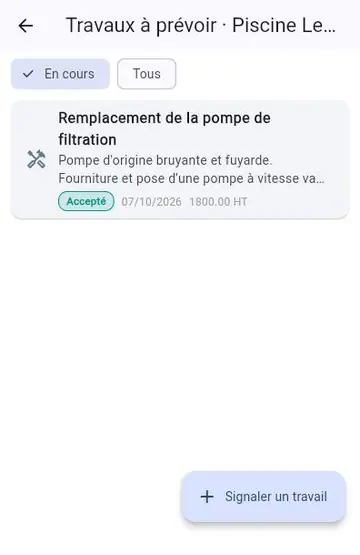
  1. Un intervenant signale un problème depuis la fiche du bassin : « Travaux à prévoir » (photos, urgence).
  2. Planifiez-le au Planning, sur une ou plusieurs journées, et assignez un intervenant.
  3. Les équipements du bassin (garantie, remplacement conseillé) déclenchent une alerte automatique ; depuis le Tableau de bord, « Créer un travail » en un geste.
  4. Une fois réalisé, marquez le travail comme tel : il reste dans l'historique.
Un problème est signalé : travaux et équipements

Votre modèle : Syndic / copropriété

Copropriétés et résidences gérées : rapports, bons d'intervention ou factures, travaux, devis, agenda. Un « site » devient une « résidence ».

Chaque résidence correspond à une copropriété que vous gérez. Établissez des devis pour les travaux sur les bassins communs, planifiez vos visites par résidence, suivez votre stock partagé et préparez le carnet sanitaire de chaque copropriété. Les scénarios ci-dessous détaillent ces situations.

Essayez CoachPool — Syndic / copropriété

Devis pour les parties communes

  1. Menu ⋮ → Travaux à prévoir → onglet Devis : créez le devis pour la copropriété (nouveau bassin ou travaux), puis « Émettre le devis ».
  2. Envoyez le PDF au conseil syndical et marquez le devis « accepté » ou « refusé » selon sa réponse.
  3. Planifiez les travaux au Planning et suivez-les dans « Travaux à prévoir ».
  4. Les devis qui expirent ou attendent une réponse ressortent dans « À traiter ».
Devis pour les parties communes

Visites par copropriété et stock partagé

  1. Planning : planifiez les visites par résidence et assignez-les à vos techniciens ; la tournée peut être optimisée.
  2. Chaque technicien consigne analyses, traitements et entretien depuis la fiche du bassin.
  3. Menu ⋮ → Stock : suivez le stock de produits partagé entre vos résidences ; une alerte prévient quand un produit manque.
  4. Le Tableau de bord donne l'état de toutes vos copropriétés.
Visites par copropriété et stock partagé

Carnet sanitaire et état de l'eau pour le conseil syndical

  1. Carnet de l'eau du bassin → « Carnet sanitaire » : choisissez la période et, si besoin, tous les bassins du résidence.
  2. « Générer le PDF » et envoyez-le au conseil syndical (cadre « Vérifié par » à signer).
  3. Pour un point rapide, l'icône de partage du Carnet de l'eau envoie un message avec la dernière analyse et la qualité de l'eau.
  4. Ces documents ne remplacent pas une attestation officielle.
Carnet sanitaire et état de l'eau pour le conseil syndical

Votre modèle : Particulier multi-résidences

Plusieurs résidences ou bassins à suivre simplement, avec les alertes et rappels par e-mail (résumé quotidien). Un « site » devient une « résidence ».

Ce modèle simplifié permet de gérer plusieurs résidences personnels (résidence principal, secondaire...) sans les outils professionnels (pas de facturation, planning ni devis). Vous gardez les alertes par e-mail (qualité de l'eau, stock bas, rappels d'entretien) pour rester informé même à distance. Les scénarios ci-dessous montrent comment en profiter.

Essayez CoachPool — Particulier multi-résidences

Suivre plusieurs résidences à distance

  1. Ajoutez chaque résidence comme un résidence (menu ⋮ → Ajouter) avec son bassin.
  2. L'accueil affiche pour chaque bassin la qualité de l'eau, sa température et la météo.
  3. Faites vos analyses, ou faites-les saisir par la personne sur place, invitée comme membre.
  4. Les alertes vous préviennent dès que l'eau se dégrade ou qu'un produit vient à manquer.
Suivre plusieurs résidences à distance

Être alerté sans ouvrir l'application

  1. Menu ⋮ → Paramètres : autorisez les notifications de l'appareil.
  2. Configuration PRO → Notifications : choisissez les alertes (qualité dégradée, stock bas, analyse en retard) et leur envoi par notification ou par e-mail.
  3. Réglez la fréquence des rappels d'analyse sur la fiche du bassin.
  4. L'historique des notifications reste consultable pendant 90 jours.

Partager l'état de l'eau avec la personne sur place

  1. Ouvrez le Carnet de l'eau du bassin après votre analyse.
  2. Touchez l'icône de partage : un message est prêt avec la date, la qualité de l'eau, les mesures et la température.
  3. Envoyez-le par messagerie à la personne qui s'occupe des lieux.
  4. Elle sait ainsi quoi corriger, sans ouvrir l'application.
Partager l'état de l'eau avec la personne sur place

Votre modèle : Complet

Tous les modules PRO sont actifs : devis, factures, contrats, planning, équipements, stock, tableau de bord... Vous avez la main sur tout — libre à vous d'en désactiver certains depuis Configuration PRO. Les scénarios ci-dessous couvrent les situations de référence.

Inviter votre équipe et répartir le travail

  1. Menu ⋮ → membres : « Inviter », saisissez l'adresse e-mail et choisissez le rôle (Administrateur, Éditeur ou Lecteur).
  2. Configuration PRO → clients : choisissez l'affectation des sites aux membres, automatique ou manuelle, puis ajustez l'accès de chacun.
  3. Chaque membre ne voit que ses bassins ; vous gardez la vue d'ensemble dans le Tableau de bord.
  4. Un badge « Partagé » indique qu'un bassin est accessible à plusieurs personnes.

Ne rien oublier : rappels et « À traiter »

  1. La carte « À traiter » de l'accueil regroupe ce qui demande une action : analyses en retard, paiements, devis, travaux, équipements à surveiller...
  2. Configuration PRO → Notifications → Gestion des rappels : choisissez qui est notifié de quoi, par notification ou e-mail, selon le rôle.
  3. Autorisez un éditeur à administrer les rappels si vous voulez lui déléguer ce réglage.
  4. L'onglet Historique garde 90 jours de notifications envoyées.