CoachPool.app

ガイドとベストプラクティス

はじめに

アプリの使い方

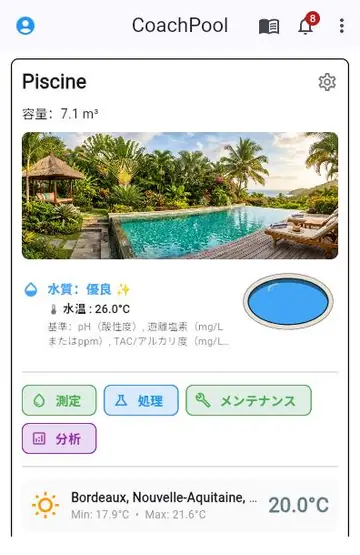
プール/スパを追加: ホーム画面上部の⋮メニューから「プール/スパを追加」を選択するとアシスタントが起動し、種類(プール/スパ)、寸法、容量を順に案内します。追加したプールはホーム画面にカードとして表示され、水質、天気、クイックアクションを確認できます。

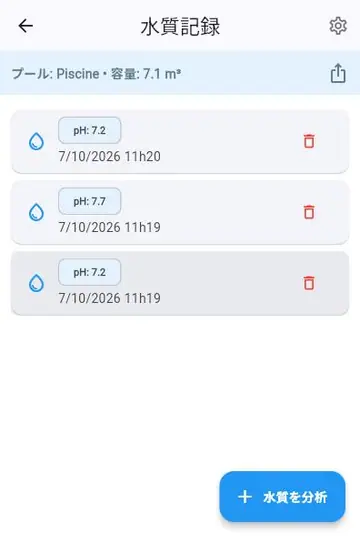
水質記録: お使いのテスターに基づいて測定結果(pH、塩素、アルカリ度など)を記録します。アプリが総合的な水質スコアを算出し、その根拠となったパラメータを表示します。

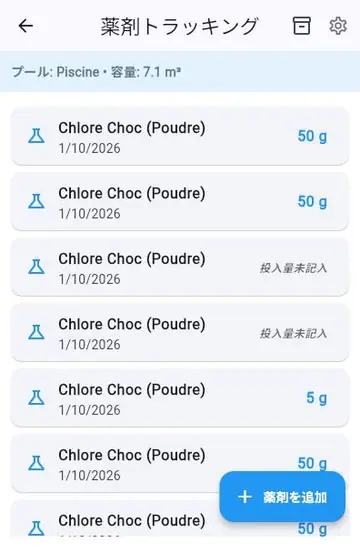
薬剤管理: 投入した薬剤を記録できます。在庫管理を有効にすると在庫状況を追跡し、薬剤が少なくなった際に通知を受け取れます。

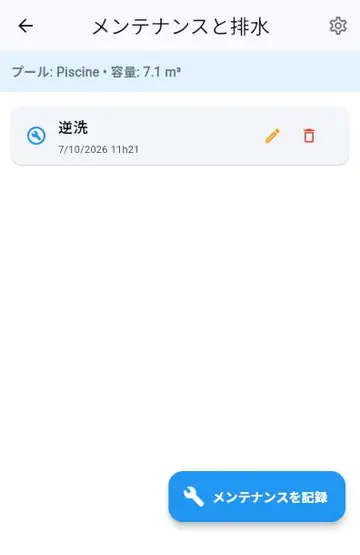
メンテナンス: カスタマイズ可能なカタログから、実施したメンテナンス作業(フィルターの逆洗、スキマーの清掃など)を記録します。

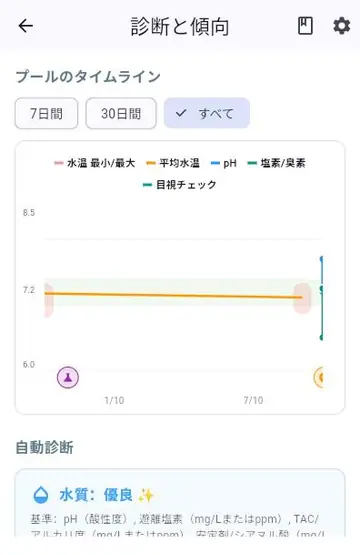
分析とアドバイス: グラフでパラメータの経時変化を確認できます。総合診断とカスタマイズ可能な目標値も表示されます。

通知: サイトまたはプールごとにリマインダー(水質測定、メンテナンス)とアラート(水質悪化、在庫不足)を設定できます。ホーム画面上部のベルアイコンから通知履歴を確認できます。

設定: ⋮メニューから言語や単位(メートル法/ヤード・ポンド法)の変更、アカウント管理ができます。
アプリの使い方アプリの使い方

知っておくと便利

  • 水温: 分析に水温が含まれていれば、各プールのカードの水質の下に表示されます(最後に分かっている測定値を保持し、2日を過ぎると日付も表示)。
  • 水の状態を共有: 水質記録の共有アイコンで、最新の分析と水質をメッセージで送れます。
  • 3Dビュー: プールの図をタップすると拡大します。色は水質を表します。
  • 衛生記録簿(PremiumとPRO): 水質記録から、期間内の分析・製品・作業の一覧をPDFまたはExcelで作成し、署名用の「確認者」欄も付きます。適合証明ではありません。お住まいの国の義務をご確認ください。
  • リマインダー: 端末の通知を許可すると、分析・メンテナンス・在庫のリマインダーが届きます。

PROモード:共有とコラボレーター

PROモードでは、プールへのアクセスを従業員やパートナーなど他の人と共有できます。それぞれに異なる権限を設定できます。

利用できる3つのロール:

  • 管理者: すべての操作が可能で、コラボレーターの招待・削除や権限の変更ができます。
  • 編集者: すべてのデータ(水質記録、メンテナンス、薬剤など)の閲覧・編集ができますが、メンバー管理はできません。
  • 閲覧者: 閲覧のみで、変更はできません。

招待方法: ホーム画面の⋮メニューから「メンバー」(管理者のみ表示)を開き、「招待」を選択します。メールアドレスを入力してロールを選ぶと、相手が次回同じメールアドレスでアプリにログインした際に招待が表示されます。

アクセス管理: メンバーが2人以上になると、各プールカードに「共有」バッジが表示されます。タップするとアクセス権を持つメンバーの一覧が開き、ロールの変更やアクセスの削除ができます。

重要: 1つのアカウントは同時に1つの組織にのみ所属できます。コラボレーターが自身の個人用プールでもアプリを使いたい場合は、個人用に別のメールアドレスを使用する必要があります。

水の管理の心得

水質バランス

pHは7.0〜7.4の範囲を保ちましょう。低すぎると水が設備に対して腐食性を持ち、肌や目を刺激します。高すぎると塩素の効果が弱まり、水が白濁します。遊離塩素はプールで2〜3mg/L(臭素の場合1.2〜3mg/L)、臭素スパでは2〜4mg/Lを目安にしてください。アルカリ度(TAC)は80〜120mg/Lの範囲を保つことで、pHを安定させ急激な変動を防ぎます。これら3つのパラメータは少なくとも週1回、気温が高い時期や利用頻度が高い時期はより頻繁に測定してください。

水質バランス

週次メンテナンス

毎週の作業: ロボットまたはスキマーネットでゴミを取り除き、壁面と水位ラインをブラッシングして水垢やバイオフィルムの付着を防ぎます。スキマーバスケットを清掃し、フィルター圧力を確認しましょう(フィルターが詰まるとろ過(フィルター)効率が落ち、ポンプに負荷がかかります)。基本ルール:ろ過(フィルター)の稼働時間が長いほど良好です — 良い水の循環は藻の発生を抑え、消毒剤をプールの隅々まで届けます。夏は少なくとも1日8〜12時間、冬はそれより短めに稼働させましょう。砂ろ過フィルターは定期的な逆洗で寿命が延びます。

週次メンテナンス

衝撃処理とクロラミン

衝撃処理(ショック処理)とは、大量の塩素(または活性酸素)を投入してクロラミンを分解することです。クロラミンは結合塩素が0.6mg/Lを超えると発生し、強い塩素臭や目の刺激の原因となる化合物です。大勢の利用があった後、悪天候の後、または塩素濃度が適正でも水が白濁している場合には、衝撃処理をお勧めします。泳ぐ前には塩素濃度が通常レベルに戻るまで待ちましょう(通常24時間程度ですが、水質記録で確認するのが確実です)。

衝撃処理とクロラミン

冬季管理とシーズン開始

冬季管理を行う際は、プールを念入りに清掃し、最後に水質バランスを整え、方法(アクティブまたはパッシブな冬季管理)に応じてろ過(フィルター)を減らすか冬季管理剤を投入します。設備を凍結から保護しましょう。シーズン再開時は再度清掃を行い、ろ過システムを段階的に再稼働させ、泳ぐ前にすべてのパラメータを再測定してください — 数か月間稼働していなかった水は、通常大幅な再調整が必要です。

薬剤の保管と安全

異なる薬剤を絶対に混ぜないでください(特に塩素と酸)。混合すると有毒ガスが発生したり、爆発する危険があります。各薬剤は元の容器のまま、子供の手が届かない、直射日光を避けた乾燥した換気の良い場所に保管してください。薬剤は必ず水に加えるようにし、逆(水を薬剤に加える)は絶対に行わないでください。濃縮薬剤を扱う際は手袋を着用してください。

簡易トラブルシューティング

水が白濁している場合: まずろ過(フィルター)(稼働時間、フィルターの清潔さ)を確認し、次にpHと塩素を確認してください — 塩素不足が最も多い原因です。水が緑色の場合:藻の発生を示しており、衝撃処理の後に除藻剤を使用し、水が澄むまでろ過(フィルター)を継続稼働させてください。塩素臭が強い場合:意外にも、これは通常、塩素が多すぎるのではなく有効塩素の不足(クロラミン)を示しています — 衝撃処理の項目を参照してください。

さらに活用する

プレミアムを見る

無料プランは1つのサイトと1つのプール、共有は1人までです。Premiumでは最大20のサイト(各50のプール)、アクセスを共有できる5人のメンバー(追加パックあり)、メールのリマインダー、衛生記録簿(署名付きPDF/Excel)、CSVとPDFでのデータ出力(分析記録、プールの2D/3Dシートなど)が使えます。PROモードの業務用ツールは不要で、複数の個人・家族用プールを管理する方に最適です。

PROモードを見る

PROモードは、アプリを業務用ツールに変えます。最大5000のサイト、チーム全体でのアクセス共有(管理者/編集者/閲覧者)、作業時間タイマー付きの訪問の計画とルート、見積(前受金の請求書付き)、作業指示書と請求書(クレジットノート、支払いの督促、売掛金、リンクまたはQRでの支払い)、定期メンテナンス契約、各プールの設備、衛生記録簿、在庫管理、ダッシュボード、会計用エクスポート、メール通知。有効化時に、事業モデルがお仕事に合った設定を提案します。PRO設定からいつでも変更できます。

PROアクティビティモデル

PROモードでは、事業モデルがワンクリックでアプリをお仕事に合わせます(後からPRO設定でいつでも変更可能)。ガイドには、お使いのモデル向けの具体的なシナリオが表示されます:

  • 個人のプール業者: 見積から請求書(前受金付き)、メンテナンス契約、訪問レポート、督促と売掛金、設備、収益性。
  • 施設管理者: すべてのサイト(ホテル、キャンプ場、ジムなど)で技術チームを把握。検査用の衛生記録簿、予定の作業、ダッシュボード。請求は不要。
  • 複数の住まいを持つ個人: 個人のプール(本宅・別宅のサイトなど)を遠隔で確認。メールのアラートあり、業務用ツールは不要。
  • 管理組合・管理会社: 共用部の見積、サイトごとの計画、共有在庫、各物件の衛生記録簿。
  • フル: すべてのモジュールを有効にして、自分の組織を組み立てます。

事業モデルに合わせたシナリオ

あなたのモデル:個人プール業者

顧客先で作業を行います:見積書、作業指示書または請求書、作業、スケジュール、ダッシュボード。「サイト」は「顧客」という名称になります。

見積と前受金の請求書、作業指示書と請求書、メンテナンス契約、タイマー付きの計画、在庫、設備、督促と売掛金など、仕事に必要なツールがすべてそろっています。以下のシナリオで、よくある場面を順を追って説明します。

CoachPool を試す — 個人プール業者

新しい工事:見積から最終請求書まで

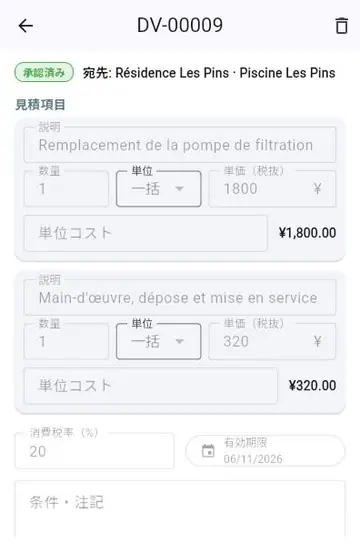
  1. メニュー ⋮ → 予定の作業 → 見積タブ:見積を作成(明細、消費税、有効期限)し、「見積を発行」してPDFを顧客へ送ります。
  2. 顧客が承諾したら「承諾済みにする」。
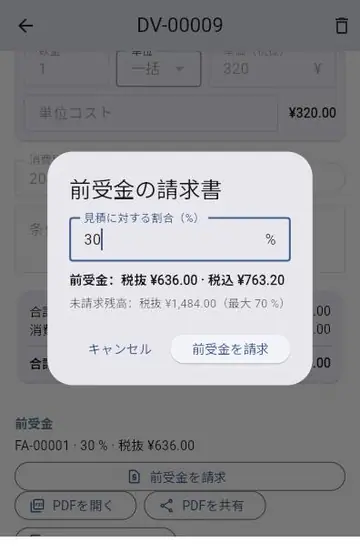
  3. 「前受金を請求」: 割合を選びます(例:30 %)。前受金の請求書が発行・送信されます(請求書モードが必要)。
  4. 工事が完了したら、作業を開いて「請求書を発行」。残額のみが記載され、差し引いた前受金も明記されます。
新しい工事:見積から最終請求書まで新しい工事:見積から最終請求書まで

メンテナンス契約:自動の訪問と請求

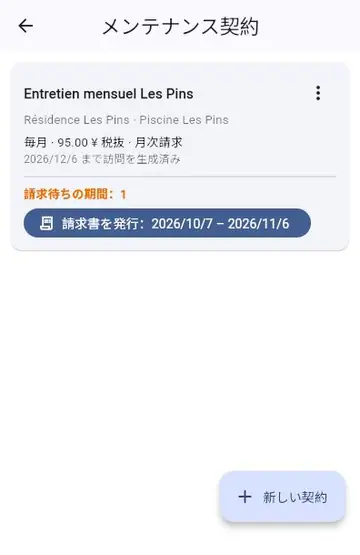
  1. メニュー ⋮ → メンテナンス契約 → 「新しい契約」:プール、訪問の頻度、料金、請求周期を選びます。
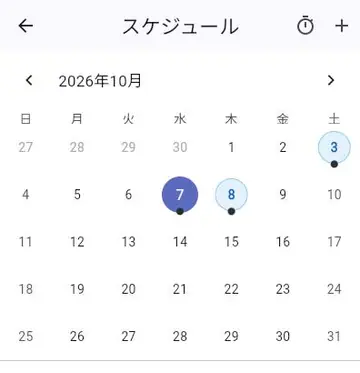
  2. 訪問は計画に自動で現れ(60日先まで)、技術者に割り当てられます。
  3. 各期間に、契約の「請求書を発行」をタップ: 番号、PDF、顧客へへの送信まで一度に行います。
  4. オプション: 自動の訪問レポート(PRO設定)は、訪問を完了にした時点で顧客へレポートを送ります。
メンテナンス契約:自動の訪問と請求

お客様への訪問:分析、製品、レポート

  1. 計画: 今日の訪問を開き、「タイマー開始」をタップ。
  2. プールのカードで: 「水質分析」「処理」(投入した製品)「メンテナンス」(フィルター、スキマーなど)。水質と水温が更新されます。
  3. レポートまたは作業指示書を発行: 写真、顧客の署名、PDF付きメールの自動送信。
  4. 訪問を完了にする: タイマーが止まり、作業時間が記録されます。
お客様への訪問:分析、製品、レポート

未払いの請求書:督促とフォロー

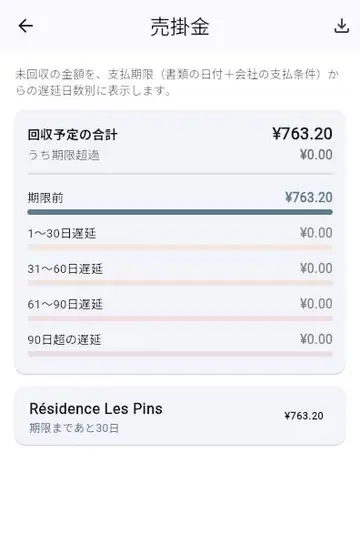
  1. メニュー ⋮ → 作業指示書 / 請求書:砂時計アイコンで売掛金を開きます。遅延で並びます(期限後1〜30日、31〜60日、61〜90日、90日超)。
  2. 封筒アイコンで顧客に督促: PDFと支払いリンク付きのメールが用意され、督促は記録されます。
  3. PRO設定 → 支払い → 「自動督促」:サーバーがN日後に自動で督促します(初期設定はオフ)。ベルは係争中の請求書の督促を停止します。
  4. 請求の間違い?「クレジットノートを発行」(全体または選んだ明細): 請求書は変更されずに取り消されます。
未払いの請求書:督促とフォロー

寿命を迎える設備:見積を提案

  1. プールのカード(編集)→ 設備:ポンプ、フィルターなどを、設置日、保証、耐用年数とともに追加します。
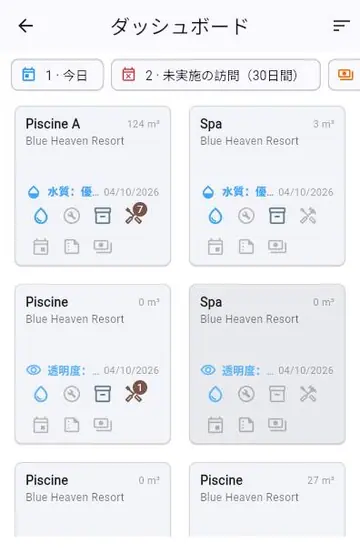
  2. ホームとダッシュボードが要注意の設備(保証切れ間近、交換時期)を知らせ、管理者にリマインダーが届きます。
  3. ダッシュボード → 要注意の設備 → 「作業を作成:…」。
  4. その作業を見積にします(「新しい工事」を参照)。

今日のルート

  1. 計画: 日を選びます。各訪問に顧客、住所、技術者が表示されます。
  2. ルート最適化が訪問順を提案します(距離は市区町村単位の概算)。自由に変更できます。
  3. 現地で: 「タイマー開始」、帰る時に「完了」をチェック。時間は手入力もできます。
  4. 未実施の訪問は、ホームの「要対応」に表示されます。
今日のルート

収益性と会計

  1. 計画 → タイマーアイコン「時間と利益」:担当者別、顧客別、契約別の作業時間を、請求額と比較します。
  2. 全体の時間単価(必要なら担当者ごとの単価)を入力: 利益が表示され、収益性の低い契約が先頭に出ます。
  3. 作業指示書 / 請求書 → 「会計用エクスポート」アイコン:会計士向けFEC、Excel/CSVの売上・入金仕訳帳(クレジットノート含む)。
  4. メニュー ⋮ → 売上:期間の売上、入金済み、未入金の額。

あなたのモデル:施設管理者

キャンプ場、ウォーターパーク、ホテル、スパなど:自社内でプール、作業、スケジュール、水質アラートを管理します。請求書や見積書の機能はありません。「サイト」は「施設」という名称になります。

請求や見積はありません。このモデルは、施設(ホテル、キャンプ場、ジムなど)のプールを担当する技術チームの社内での把握のためのものです。各オペレーターは自分の訪問を記録し、予定すべき作業を報告します。ダッシュボードで全体を把握し、衛生記録簿で検査に備えます。以下のシナリオで日々の業務を説明します。

CoachPool を試す — 施設管理者

施設のプールの日常管理

  1. ホーム: 各カードに水質、水温、アラートが表示されます。「要対応」カードが遅れ(分析、メンテナンス、要注意の水質)を一覧にします。
  2. オペレーターはプールのカードから分析・処理・メンテナンスを入力します。ダッシュボードで全施設の状況を一目で把握できます。
  3. リマインダー(分析期限、在庫不足、水質悪化)は、各自の設定に応じて通知またはメールで届きます。
  4. メニュー ⋮ → 操作履歴:誰がいつ何をしたか。
施設のプールの日常管理

検査の準備:衛生記録簿

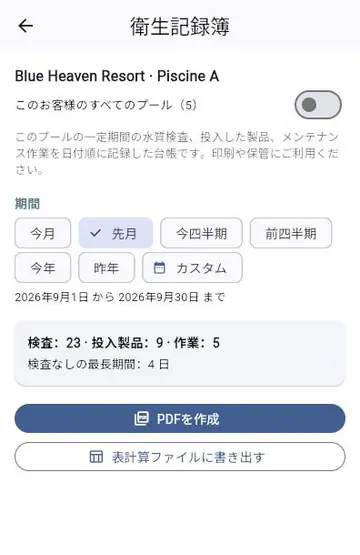
  1. プールの水質記録 → 「衛生記録簿」アイコン。
  2. 期間(月、四半期、年、または自由な日付)を選びます。施設に複数のプールがある場合は、「すべてのプール」をオンにすると1つの書類になります。
  3. 「PDFを作成」: 分析・製品・作業の表と、署名用の「確認者」欄付き。Excel/CSVへの書き出しも可能です。
  4. この書類は適合証明ではありません。お住まいの国の義務をご確認ください。
検査の準備:衛生記録簿

問題が報告された:作業と設備

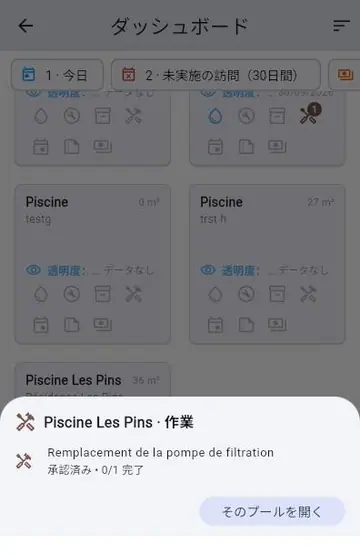
  1. オペレーターがプールのカードから問題を報告: 「予定の作業」(写真、緊急度)。
  2. 計画で1日または複数日に予定を入れ、オペレーターを割り当てます。
  3. プールの設備(保証、推奨交換)は自動アラートを出します。ダッシュボードからワンタップで「作業を作成」。
  4. 完了したら作業を完了にします。履歴に残ります。
問題が報告された:作業と設備

あなたのモデル:管理会社/共有管理組合

管理対象のマンションや住宅:レポート、作業指示書または請求書、作業、見積書、スケジュール。「サイト」は「レジデンス」という名称になります。

各住宅は、あなたが管理する1つのマンション(管理組合)に対応します。共用のプールの工事見積を作成し、住宅ごとに訪問を計画し、共有在庫を管理し、各物件の衛生記録簿を準備できます。以下のシナリオで、これらの場面を説明します。

CoachPool を試す — 管理会社/共有管理組合

共用部の見積

  1. メニュー ⋮ → 予定の作業 → 見積タブ:マンションの見積(新しいプールまたは工事)を作成し、「見積を発行」します。
  2. PDFを管理組合に送り、返答に応じて見積を「承諾済み」または「却下」にします。
  3. 工事を計画に入れ、「予定の作業」で進捗を追います。
  4. 期限切れ間近や返答待ちの見積は「要対応」に表示されます。
共用部の見積

物件ごとの訪問と共有在庫

  1. 計画: 訪問を住宅ごとに計画して技術者に割り当てます。ルートは最適化できます。
  2. 各技術者はプールのカードから分析・処理・メンテナンスを記録します。
  3. メニュー ⋮ → 在庫:各住宅で共有する製品在庫を確認。製品が不足するとアラートが出ます。
  4. ダッシュボードで全物件の状況を把握できます。
物件ごとの訪問と共有在庫

管理組合向けの衛生記録簿と水の状態

  1. プールの水質記録 → 「衛生記録簿」:期間を選び、必要なら住宅のすべてのプールを選びます。
  2. 「PDFを作成」して管理組合に送ります(署名用の「確認者」欄付き)。
  3. 手早く知らせるには、水質記録の共有アイコンで最新の分析と水質をメッセージで送れます。
  4. これらの書類は公的な証明の代わりにはなりません。
管理組合向けの衛生記録簿と水の状態

あなたのモデル:複数の住居の所有者

複数の住居やプールを簡単に管理し、メールでのアラートやリマインダー(日次まとめ)を受け取れます。「サイト」は「レジデンス」になります。

この簡易モデルでは、業務用ツール(請求・計画・見積なし)なしで、複数の個人の住宅(本宅・別宅の住宅など)を管理できます。メールのアラート(水質、在庫不足、メンテナンスのリマインダー)はそのままなので、離れていても状況を把握できます。以下のシナリオで活用方法を紹介します。

CoachPool を試す — 複数の住居の所有者

複数の住まいを遠隔で確認

  1. 住まいごとに住宅を追加し(メニュー ⋮ → 追加)、そのプールも登録します。
  2. ホームには各プールの水質、水温、天気が表示されます。
  3. 自分で分析するか、現地の人に入力してもらいます(メンバーとして招待)。
  4. 水質が悪化したり製品が不足したりすると、すぐにアラートで知らせます。
複数の住まいを遠隔で確認

アプリを開かずにアラートを受け取る

  1. メニュー ⋮ → 設定:端末の通知を許可します。
  2. PRO設定 → 通知:アラート(水質悪化、在庫不足、分析の遅れ)と、通知かメールかを選びます。
  3. プールのカードで分析リマインダーの頻度を設定します。
  4. 通知履歴は90日間確認できます。

現地の人に水の状態を共有

  1. 分析の後、プールの水質記録を開きます。
  2. 共有アイコンをタップ: 日付、水質、測定値、水温入りのメッセージが用意されます。
  3. その場所を見ている人にメッセージアプリで送ります。
  4. アプリを開かなくても、何を直すべきか分かります。
現地の人に水の状態を共有

あなたのモデル:フル機能

すべてのPROモジュールが有効です: 見積、請求書、契約、計画、設備、在庫、ダッシュボードなど。すべてを自分で管理でき、PRO設定から一部を無効にすることもできます。以下のシナリオで基本的な場面を紹介します。

チームを招待して仕事を分担

  1. メニュー ⋮ → メンバー:「招待」でメールアドレスを入力し、役割(管理者、編集者、閲覧者)を選びます。
  2. PRO設定 → 顧客:サイトをメンバーに割り当てる方法(自動または手動)を選び、各自のアクセスを調整します。
  3. 各メンバーは自分のプールだけを見ます。全体像はダッシュボードで把握できます。
  4. 「共有」バッジは、プールが複数の人から利用できることを示します。

何も忘れない:リマインダーと「要対応」

  1. ホームの「要対応」カードに、対応が必要なこと(分析の遅れ、支払い、見積、作業、要注意の設備など)が集まります。
  2. PRO設定 → 通知 → リマインダー管理:役割に応じて、誰に何を通知するか、通知かメールかを選びます。
  3. この設定を任せたい場合は、編集者にリマインダーの管理を許可します。
  4. 「履歴」タブに、送信した通知が90日間残ります。