CoachPool.app

Leitfaden & bewährte Praktiken

Erste Schritte

Die App nutzen

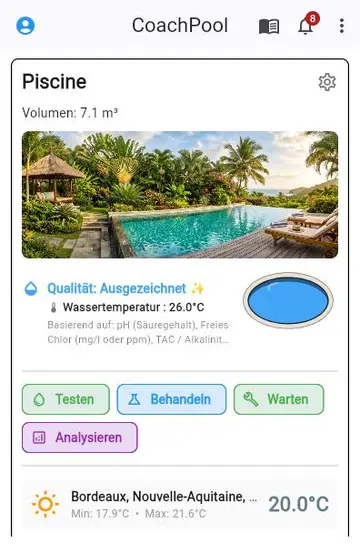
Becken anlegen : Wählen Sie im ⋮-Menü oben auf der Startseite „Becken hinzufügen“, um den Assistenten zu starten – er führt Sie durch Typ (Pool/Spa), Abmessungen und Volumen. Jedes Becken erscheint anschließend als Karte auf der Startseite, mit Wasserqualität, Wetter und Schnellaktionen.

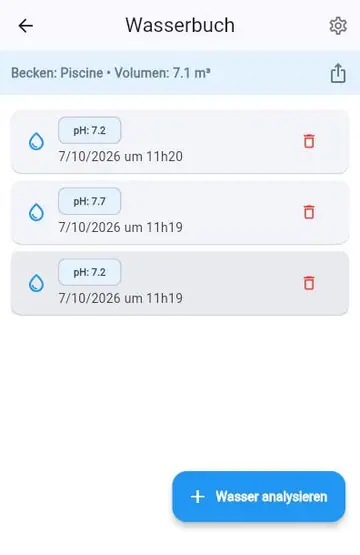
Wasserbuch : Erfassen Sie Ihre Messwerte (pH, Chlor, Alkalinität ...) je nach verwendetem Tester. Die App berechnet einen Gesamt-Qualitätswert und zeigt an, auf welchen Parametern er basiert.

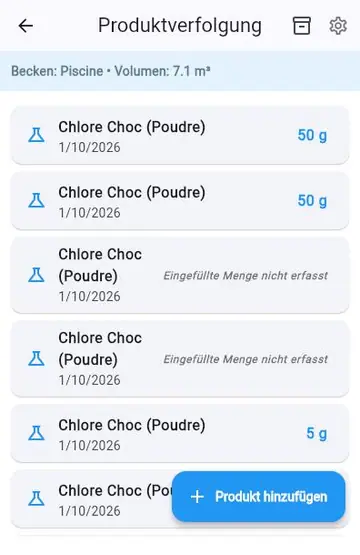
Produktverfolgung : Erfassen Sie zugegebene Produkte oder aktivieren Sie die Bestandsverwaltung, um Ihre Vorräte im Blick zu behalten und eine Warnung zu erhalten, wenn ein Produkt zur Neige geht.

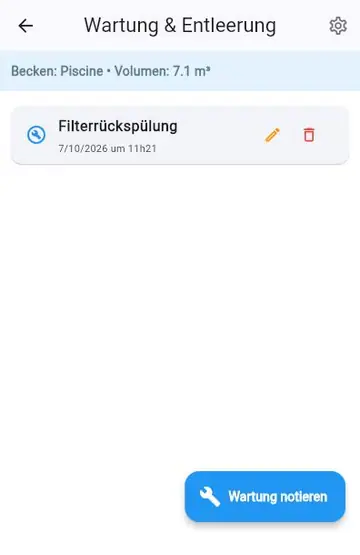
Wartung / Entleerung : Dokumentieren Sie Ihre Wartungsarbeiten (Filterrückspülung, Skimmerreinigung ...) über einen anpassbaren Katalog.

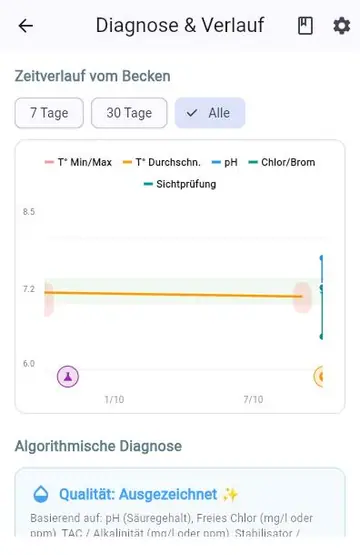
Analysen & Empfehlungen : Verfolgen Sie die Entwicklung Ihrer Parameter über die Zeit in einem Diagramm, mit einer Gesamtdiagnose und anpassbaren Zielwerten.

Benachrichtigungen : Richten Sie Erinnerungen (Messung, Wartung) und Warnungen (verschlechterte Qualität, niedriger Bestand) pro Standort oder Becken ein und rufen Sie deren Verlauf über das Glockensymbol oben auf der Startseite ab.

Einstellungen : Ändern Sie Sprache und Einheiten (metrisch/imperial) und verwalten Sie Ihr Konto über das ⋮-Menü.
Die App nutzenDie App nutzen

Gut zu wissen

  • Wassertemperatur : Auf der Karte jedes Becken erscheint sie unter der Wasserqualität, sobald eine Analyse eine enthält (der letzte bekannte Wert bleibt erhalten, nach 2 Tagen mit Datum).
  • Wasserzustand teilen : Im Wasserprotokoll sendet das Teilen-Symbol eine Nachricht mit der letzten Analyse und der Wasserqualität.
  • 3D-Ansicht : Tippen Sie auf die Zeichnung des Becken, um sie zu vergrößern; ihre Farbe spiegelt die Wasserqualität wider.
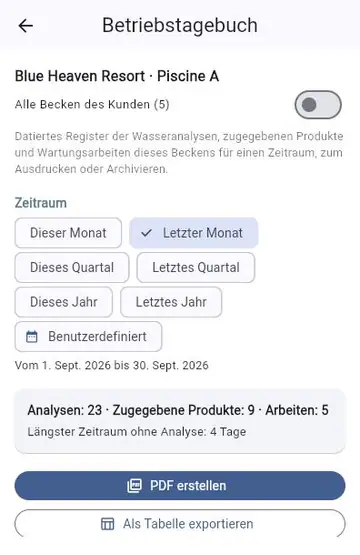
  • Betriebstagebuch (Premium und PRO) : Erstellen Sie im Wasserprotokoll ein PDF- oder Excel-Register der Analysen, Produkte und Arbeiten eines Zeitraums mit einem Feld „Geprüft von“ zum Unterschreiben. Es ist kein Konformitätsnachweis: Prüfen Sie die Pflichten in Ihrem Land.
  • Erinnerungen : Erlauben Sie die Benachrichtigungen des Geräts, um Erinnerungen an Analysen, Wartung und Bestand zu erhalten.

PRO-Modus: Freigabe & Mitarbeiter

Im PRO-Modus können Sie den Zugriff auf Ihre Becken mit anderen Personen (Mitarbeitern, Partnern) teilen – jede mit eigenen Rechten.

Drei Rollen stehen zur Verfügung:

  • Administrator : voller Zugriff, kann Mitarbeiter einladen/entfernen und deren Rechte ändern.
  • Bearbeiter : kann alle Daten einsehen und ändern (Messungen, Wartung, Produkte ...), verwaltet aber keine Mitglieder.
  • Betrachter : nur Lesezugriff, keine Änderungen möglich.

Jemanden einladen : Öffnen Sie im ⋮-Menü der Startseite „Mitglieder“ (nur für Administratoren sichtbar) und dann „Einladen“: Geben Sie die E-Mail-Adresse ein und wählen Sie eine Rolle. Die Person sieht die Einladung bei der nächsten Anmeldung in der App (sie muss sich mit genau dieser E-Mail-Adresse anmelden).

Zugriffe verwalten : Sobald mehr als ein Mitglied vorhanden ist, erscheint das Abzeichen „Geteilt“ auf der jeweiligen Beckenkarte – ein Antippen öffnet die Liste der berechtigten Personen, in der Sie deren Rolle ändern oder den Zugriff entziehen können.

Wichtig : Ein Konto kann jeweils nur einer Organisation angehören. Möchte ein Mitarbeiter die App auch für seine eigenen privaten Becken nutzen, benötigt er dafür eine andere E-Mail-Adresse.

Gute Praxis der Wasserpflege

Wasserbalance

Der pH-Wert sollte zwischen 7,0 und 7,4 liegen : Ist er zu niedrig, wird das Wasser aggressiv gegenüber der Anlage und reizt Haut und Augen; ist er zu hoch, verliert das Chlor an Wirkung und das Wasser trübt sich. Der Gehalt an freiem Chlor sollte bei einem Pool zwischen 2 und 3 mg/L liegen (1,2-3 mg/L bei Brom), bei einem Brom-Spa zwischen 2 und 4 mg/L. Die Alkalinität (TAC) sollte zwischen 80 und 120 mg/L liegen: Sie stabilisiert den pH-Wert und verhindert, dass er zu schnell schwankt. Testen Sie diese drei Parameter mindestens einmal pro Woche, bei starker Nutzung oder großer Hitze öfter.

Wasserbalance

Wöchentliche Wartung

Jede Woche : Setzen Sie den Poolroboter oder das Kescher-Netz ein, um Schmutz zu entfernen, bürsten Sie Wände und Wasserlinie, um Kalk- und Biofilmablagerungen zu vermeiden, reinigen Sie den Skimmerkorb und prüfen Sie den Filterdruck (ein verschmutzter Filter verringert die Filterleistung und belastet die Pumpe). Einfache Regel: Je länger die Filterung läuft, desto besser — eine gute Wasserzirkulation bremst das Algenwachstum und hilft dem Desinfektionsmittel, überall im Becken zu wirken. Lassen Sie die Filterung im Sommer mindestens 8 bis 12 Stunden täglich laufen, im Winter weniger. Regelmäßiges Rückspülen eines Sandfilters verlängert dessen Lebensdauer.

Wöchentliche Wartung

Schockbehandlung & Chloramine

Bei der Schockbehandlung wird eine hohe Dosis Chlor (oder Aktivsauerstoff) zugegeben, um Chloramine zu zerstören — jene Verbindungen, die für den stechenden Chlorgeruch und Augenreizungen verantwortlich sind und entstehen, sobald das gebundene Chlor 0,6 mg/L übersteigt. Eine Schockbehandlung wird nach starkem Badebetrieb, einem Gewitter oder bei weiterhin trübem Wasser trotz korrektem Chlorwert empfohlen. Warten Sie, bis der Chlorwert wieder ein normales Niveau erreicht hat, bevor Sie baden (in der Regel 24 Stunden, oder prüfen Sie es mit einem Test).

Schockbehandlung & Chloramine

Winterfestmachen & Saisoneröffnung

Reinigen Sie beim Winterfestmachen das Becken gründlich, gleichen Sie das Wasser ein letztes Mal aus und reduzieren Sie je nach Methode (aktive oder passive Überwinterung) die Filterung oder geben Sie ein Überwinterungsmittel hinzu. Schützen Sie die Anlage vor Frost. Reinigen Sie bei der Wiedereröffnung erneut, nehmen Sie die Filteranlage schrittweise wieder in Betrieb und testen Sie alle Parameter erneut, bevor Sie baden — das Wasser benötigt nach mehreren Monaten Stillstand oft einen vollständigen Neuausgleich.

Lagerung & Sicherheit von Produkten

Mischen Sie NIEMALS unterschiedliche Chemikalien miteinander (insbesondere Chlor und Säure): Das Gemisch kann giftig oder sogar explosiv sein. Lagern Sie jedes Produkt in seiner Originalverpackung, außerhalb der Reichweite von Kindern, in einem trockenen, belüfteten und vor Sonnenlicht geschützten Raum. Geben Sie das Produkt stets ins Wasser, niemals umgekehrt. Tragen Sie beim Umgang mit konzentrierten Produkten Handschuhe.

Schnelle Fehlerbehebung

Trübes Wasser : Prüfen Sie zuerst die Filterung (Laufzeit, Sauberkeit des Filters), dann den pH- und Chlorwert — ein zu niedriger Chlorwert ist die häufigste Ursache. Grünes Wasser: ein Zeichen von Algen, erfordert eine Schockbehandlung gefolgt von einem Algizid, wobei die Filterung bis zur Klärung durchgehend laufen sollte. Starker Chlorgeruch: kontraintuitiv, meist ein Zeichen für einen MANGEL an aktivem Chlor (Chloramine) statt an Überschuss — siehe Abschnitt Schockbehandlung.

Mehr erfahren

Premium entdecken

Die kostenlose Stufe ist auf 1 Standort mit 1 Becken und das Teilen auf 1 Person begrenzt. Premium schaltet bis zu 20 Standorte (je 50 Becken), 5 Mitglieder zum Teilen des Zugriffs (plus Zusatzpakete), E-Mail-Erinnerungen, das Betriebstagebuch (PDF/Excel mit Unterschrift) und den Export Ihrer Daten als CSV und PDF frei (Analysebuch, 2D/3D-Blatt des Becken...). Ideal, wenn Sie mehrere private oder familiäre Becken betreuen, ohne die Profi-Werkzeuge des PRO-Modus.

Den PRO-Modus entdecken

Der PRO-Modus macht die App zum Profi-Werkzeug : bis zu 5000 Standorte, Zugriff für ein ganzes Team (Rollen Administrator / Editor / Leser), Planung und Touren der Besuche mit Zeiterfassung, Angebote (mit Anzahlungsrechnungen), Arbeitsscheine und Rechnungen (Gutschriften, Zahlungserinnerungen, Forderungen, Zahlung per Link oder QR), wiederkehrende Wartungsverträge, Geräte jedes Becken, Betriebstagebuch, Bestandsverwaltung, Dashboard, Buchhaltungsexport und E-Mail-Benachrichtigungen. Bei der Aktivierung schlägt ein Tätigkeitsmodell eine zu Ihrem Beruf passende Einstellung vor — jederzeit in den PRO-Einstellungen änderbar.

Die PRO-Tätigkeitsmodelle

Im PRO-Modus passt ein Tätigkeitsmodell die App mit einem Klick an Ihren Beruf an (jederzeit in den PRO-Einstellungen änderbar). Die Anleitung zeigt dann konkrete Szenarien für Ihr Modell:

  • Selbstständiger Poolbauer : vom Angebot zur Rechnung (mit Anzahlung), Wartungsverträge, Besuchsberichte, Erinnerungen und Forderungen, Geräte, Rentabilität.
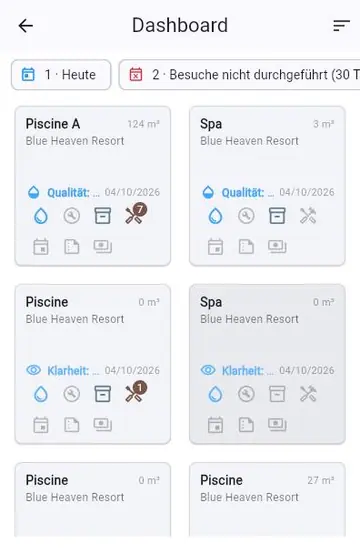
  • Betriebsleiter einer Anlage : Überblick über ein Technikteam an allen Ihren Standorte (Hotel, Campingplatz, Fitnessstudio...), Betriebstagebuch für Kontrollen, geplante Arbeiten und Dashboard, ohne Rechnungsstellung.
  • Privatperson mit mehreren Wohnsitzen : mehrere private Becken (Standort Haupt-, Zweitwohnsitz...) aus der Ferne, mit E-Mail-Warnungen, ohne die Profi-Werkzeuge.
  • Hausverwaltung / Eigentümergemeinschaft : Angebote für Gemeinschaftsflächen, Planung je Standort, gemeinsamer Bestand und Betriebstagebuch jedes Objekts.
  • Komplett : alle Module aktiv, um Ihre eigene Organisation aufzubauen.

Ihre Szenarien je nach Tätigkeitsmodell

Ihr Modell: Selbstständiger Pool-Profi

Sie sind bei Ihren Kunden vor Ort im Einsatz: Angebote, Arbeitsaufträge oder Rechnungen, Arbeiten, Terminplan und Dashboard. Ein „Standort“ wird zu einem „Kunden“.

Sie haben alle Werkzeuge des Berufs : Angebote und Anzahlungsrechnungen, Arbeitsscheine und Rechnungen, Wartungsverträge, Planung mit Zeiterfassung, Bestand, Geräte, Erinnerungen und Forderungen. Die Szenarien unten erzählen die häufigsten Situationen Schritt für Schritt.

CoachPool ausprobieren — Selbstständiger Pool-Profi

Ein neuer Auftrag: vom Angebot zur Schlussrechnung

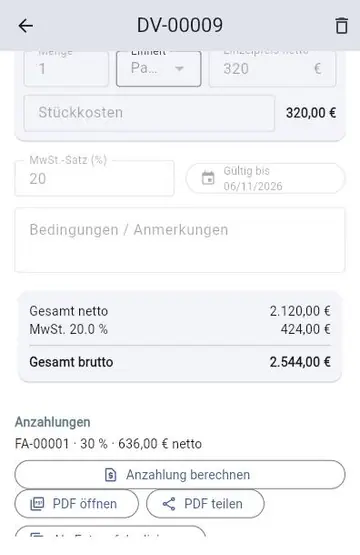
  1. Menü ⋮ → Anstehende Arbeiten → Reiter Angebote: Angebot erstellen (Positionen, MwSt., Gültigkeit), „Angebot ausstellen“, dann das PDF an den Kunde senden.
  2. Wenn der Kunde zustimmt : „Als angenommen markieren“.
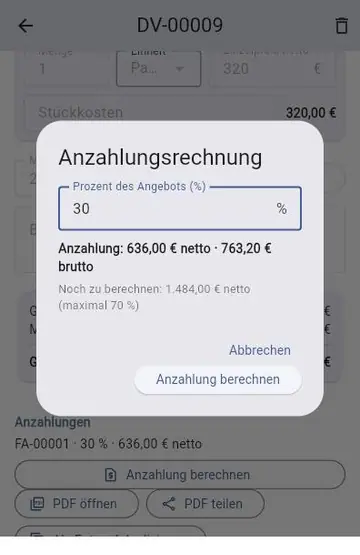
  3. „Anzahlung berechnen“ : Prozentsatz wählen (z. B. 30 %). Die Anzahlungsrechnung wird erstellt und versendet (Modus Rechnung erforderlich).
  4. Auftrag erledigt : Arbeit öffnen, dann „Rechnung erstellen“. Sie enthält nur den Restbetrag, mit Hinweis auf die abgezogenen Anzahlungen.
Ein neuer Auftrag: vom Angebot zur SchlussrechnungEin neuer Auftrag: vom Angebot zur Schlussrechnung

Wartungsvertrag: automatische Besuche und Rechnungen

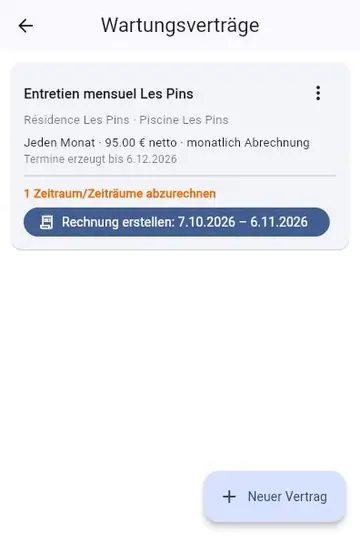
  1. Menü ⋮ → Wartungsverträge → „Neuer Vertrag“: Becken, Häufigkeit der Besuche, Preis und Abrechnungszeitraum wählen.
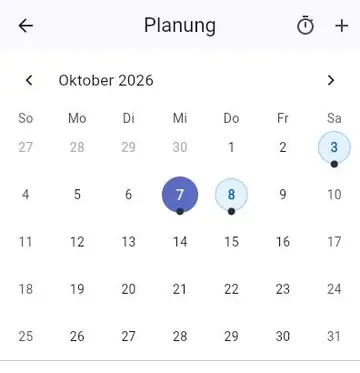
  2. Die Besuche erscheinen von selbst in der Planung (60 Tage im Voraus) und werden Ihren Techniker zugewiesen.
  3. Pro Zeitraum tippen Sie im Vertrag auf „Rechnung ausstellen“: Nummer, PDF und Versand an den Kunde in einem Schritt.
  4. Option : Der automatische Besuchsbericht (PRO-Einstellungen) sendet dem Kunde einen Bericht, sobald Sie den Besuch als erledigt abhaken.
Wartungsvertrag: automatische Besuche und Rechnungen

Ein Besuch beim Kunden: Analyse, Produkte, Bericht

  1. Planung : Öffnen Sie den heutigen Besuch und tippen Sie auf „Timer starten“.
  2. Auf der Karte des Becken : „Wasser analysieren“, „Behandeln“ (zugegebene Produkte), „Warten“ (Filter, Skimmer...). Wasserqualität und Temperatur werden aktualisiert.
  3. Bericht oder Arbeitsschein erstellen : Foto, Unterschrift des Kunde, automatischer E-Mail-Versand mit PDF.
  4. Besuch als erledigt abhaken : Der Timer stoppt und die Zeit wird erfasst.
Ein Besuch beim Kunden: Analyse, Produkte, Bericht

Unbezahlte Rechnung: erinnern und nachverfolgen

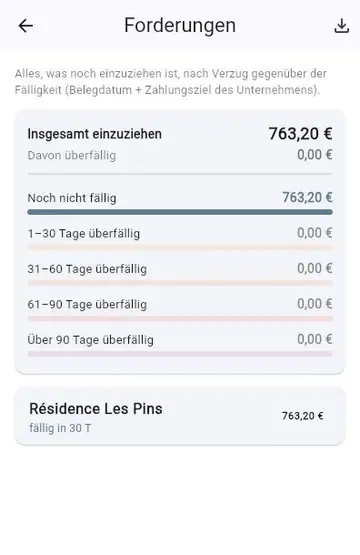
  1. Menü ⋮ → Arbeitsscheine / Rechnungen: Das Sanduhr-Symbol öffnet die Forderungen, nach Verzug sortiert (1–30, 31–60, 61–90, über 90 Tage nach Fälligkeit).
  2. Das Umschlag-Symbol erinnert den Kunde : vorbereitete E-Mail mit PDF und Zahlungslink; jede Erinnerung wird festgehalten.
  3. PRO-Einstellungen → Zahlungen → „Automatische Erinnerungen“: Der Server erinnert nach N Tagen selbst (standardmäßig aus). Die Glocke pausiert die Erinnerungen einer strittigen Rechnung.
  4. Fehler bei der Abrechnung? „Gutschrift erstellen“ (ganze Rechnung oder gewählte Positionen): Die Rechnung wird storniert, ohne geändert zu werden.
Unbezahlte Rechnung: erinnern und nachverfolgen

Gerät am Lebensende: ein Angebot machen

  1. Karte des Becken (Bearbeiten) → Geräte: Pumpe, Filter... mit Installationsdatum, Garantie und Lebensdauer hinzufügen.
  2. Startseite und Dashboard zeigen Geräte unter Beobachtung (Garantie läuft ab, Austausch naht); Administratoren erhalten eine Erinnerung.
  3. Dashboard → Geräte unter Beobachtung → „Arbeit anlegen: …“.
  4. Machen Sie aus dieser Arbeit ein Angebot (siehe „Ein neuer Auftrag“).

Ihre Tagestour

  1. Planung : Tag wählen; jeder Besuch zeigt den Kunde, die Adresse und den Techniker.
  2. Die Tourenoptimierung schlägt eine Reihenfolge vor (Entfernungen auf Ortsebene geschätzt); Sie können sie jederzeit ändern.
  3. Vor Ort : „Timer starten“, beim Gehen „erledigt“ abhaken. Die Dauer lässt sich auch von Hand eingeben.
  4. Nicht durchgeführte Besuche erscheinen in „Zu erledigen“ auf der Startseite.
Ihre Tagestour

Rentabilität und Buchhaltung

  1. Planung → Timer-Symbol „Zeit und Marge“: Zeit pro Techniker, pro Kunde und pro Vertrag, verglichen mit dem Fakturierten.
  2. Geben Sie einen allgemeinen Stundensatz ein (und bei Bedarf einen je Techniker): Die Marge erscheint, die unrentabelsten Verträge zuerst.
  3. Arbeitsscheine / Rechnungen → Symbol „Buchhaltungsexport“: FEC für Ihren Steuerberater, Verkaufs- oder Zahlungsjournal als Excel/CSV, Gutschriften inklusive.
  4. Menü ⋮ → Einnahmen: Umsatz, Eingenommenes und noch Ausstehendes im Zeitraum.

Ihr Modell: Anlagenleiter

Campingplatz, Freizeitbad, Hotel, Thalasso-Zentrum: interne Verfolgung Ihrer Becken, Arbeiten, Terminplan und Qualitätswarnungen; keine Rechnungsstellung und keine Angebote. Ein „Standort“ wird zu einer „Einrichtung“.

Keine Rechnungen oder Angebote : Dieses Modell ist für die interne Betreuung eines Technikteams an den Becken Ihrer Einrichtungen gedacht (Hotel, Campingplatz, Fitnessstudio...). Jeder Monteur erfasst seine Besuche und meldet anstehende Arbeiten; das Dashboard gibt einen Überblick und das Betriebstagebuch bereitet Ihre Kontrollen vor. Die Szenarien unten beschreiben den Alltag.

CoachPool ausprobieren — Anlagenleiter

Tägliche Betreuung der Becken einer Anlage

  1. Startseite : Jede Karte zeigt Wasserqualität, Temperatur und Warnungen; die Karte „Zu erledigen“ listet Rückstände (Analysen, Wartung, Qualität im Blick).
  2. Ihre Monteure erfassen Analysen, Behandlungen und Wartung auf der Karte des Becken; das Dashboard zeigt den Stand aller Ihrer Einrichtungen auf einen Blick.
  3. Erinnerungen (Analyse fällig, niedriger Bestand, schlechte Qualität) kommen je nach Einstellung per Benachrichtigung oder E-Mail.
  4. Menü ⋮ → Aktionsverlauf: wer wann was getan hat.
Tägliche Betreuung der Becken einer Anlage

Eine Kontrolle vorbereiten: das Betriebstagebuch

  1. Wasserprotokoll des Becken → Symbol „Betriebstagebuch“.
  2. Wählen Sie den Zeitraum (Monat, Quartal, Jahr oder freie Daten); hat das Einrichtung mehrere Becken, aktivieren Sie die Option „alle Becken“ für ein einziges Dokument.
  3. „PDF erstellen“ : Tabellen der Analysen, Produkte und Arbeiten mit einem Feld „Geprüft von“ zum Unterschreiben; oder Export als Excel/CSV.
  4. Dieses Dokument ist kein Konformitätsnachweis : Prüfen Sie die Pflichten in Ihrem Land.
Eine Kontrolle vorbereiten: das Betriebstagebuch

Ein Problem wird gemeldet: Arbeiten und Geräte

  1. Ein Monteur meldet ein Problem auf der Karte des Becken: „Anstehende Arbeiten“ (Fotos, Dringlichkeit).
  2. Planen Sie es in der Planung, über einen oder mehrere Tage, und weisen Sie einen Monteur zu.
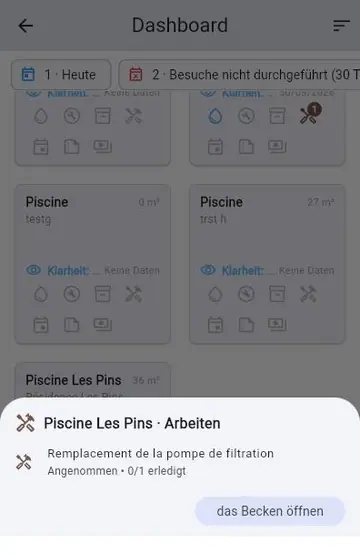
  3. Die Geräte des Becken (Garantie, empfohlener Austausch) lösen eine automatische Warnung aus; im Dashboard „Arbeit anlegen“ mit einem Tipp.
  4. Ist es erledigt, markieren Sie die Arbeit als erledigt: Sie bleibt im Verlauf.
Ein Problem wird gemeldet: Arbeiten und Geräte

Ihr Modell: Hausverwaltung / Eigentümergemeinschaft

Verwaltete Eigentümergemeinschaften und Wohnanlagen: Berichte, Arbeitsaufträge oder Rechnungen, Arbeiten, Angebote, Terminplan. Ein „Standort“ wird zu einer „Wohnanlage“.

Jedes Wohnanlage ist eine Eigentümergemeinschaft, die Sie verwalten. Erstellen Sie Angebote für Arbeiten an den gemeinsamen Becken, planen Sie Ihre Besuche je Wohnanlage, verfolgen Sie Ihren gemeinsamen Bestand und bereiten Sie das Betriebstagebuch jeder Anlage vor. Die Szenarien unten beschreiben diese Situationen.

CoachPool ausprobieren — Hausverwaltung / Eigentümergemeinschaft

Angebote für Gemeinschaftsflächen

  1. Menü ⋮ → Anstehende Arbeiten → Reiter Angebote: Angebot für das Objekt erstellen (neues Becken oder Arbeiten), dann „Angebot ausstellen“.
  2. PDF an den Verwaltungsbeirat senden und das Angebot je nach Antwort „angenommen“ oder „abgelehnt“ markieren.
  3. Arbeiten in der Planung einplanen und in „Anstehende Arbeiten“ verfolgen.
  4. Angebote, die ablaufen oder auf Antwort warten, erscheinen in „Zu erledigen“.
Angebote für Gemeinschaftsflächen

Besuche je Objekt und gemeinsamer Bestand

  1. Planung : Besuche je Wohnanlage planen und Ihren Techniker zuweisen; die Tour lässt sich optimieren.
  2. Jeder Techniker erfasst Analysen, Behandlungen und Wartung auf der Karte des Becken.
  3. Menü ⋮ → Bestand: Verfolgen Sie den zwischen Ihren Wohnanlagen geteilten Produktbestand; eine Warnung meldet fehlende Produkte.
  4. Das Dashboard zeigt den Stand aller Ihrer Objekte.
Besuche je Objekt und gemeinsamer Bestand

Betriebstagebuch und Wasserzustand für den Verwaltungsbeirat

  1. Wasserprotokoll des Becken → „Betriebstagebuch“: Zeitraum und bei Bedarf alle Becken des Wohnanlage wählen.
  2. „PDF erstellen“ und an den Verwaltungsbeirat senden (Feld „Geprüft von“ zum Unterschreiben).
  3. Für einen schnellen Stand sendet das Teilen-Symbol des Wasserprotokolls eine Nachricht mit der letzten Analyse und der Wasserqualität.
  4. Diese Dokumente ersetzen keinen amtlichen Nachweis.
Betriebstagebuch und Wasserzustand für den Verwaltungsbeirat

Ihr Modell: Privatperson mit mehreren Anwesen

Mehrere Anwesen oder Becken einfach im Blick, mit Benachrichtigungen und Erinnerungen per E-Mail (tägliche Zusammenfassung). Aus „Standort" wird „Anwesen".

Dieses vereinfachte Modell verwaltet mehrere private Wohnanlagen (Wohnanlage Haupt-, Zweitwohnsitz...) ohne die Profi-Werkzeuge (keine Rechnungen, Planung oder Angebote). Sie behalten die E-Mail-Warnungen (Wasserqualität, niedriger Bestand, Wartungserinnerungen), um auch aus der Ferne informiert zu bleiben. Die Szenarien unten zeigen, wie Sie davon profitieren.

CoachPool ausprobieren — Privatperson mit mehreren Anwesen

Mehrere Wohnsitze aus der Ferne verfolgen

  1. Legen Sie jeden Wohnsitz als Wohnanlage an (Menü ⋮ → Hinzufügen) mit seinem Becken.
  2. Die Startseite zeigt für jedes Becken Wasserqualität, Temperatur und Wetter.
  3. Führen Sie Ihre Analysen durch oder lassen Sie sie von der Person vor Ort erfassen, die Sie als Mitglied einladen.
  4. Warnungen melden sich, sobald das Wasser schlechter wird oder ein Produkt zur Neige geht.
Mehrere Wohnsitze aus der Ferne verfolgen

Benachrichtigt werden, ohne die App zu öffnen

  1. Menü ⋮ → Einstellungen: Benachrichtigungen des Geräts erlauben.
  2. PRO-Einstellungen → Benachrichtigungen: Warnungen wählen (schlechte Qualität, niedriger Bestand, verspätete Analyse) und ob sie per Benachrichtigung oder E-Mail kommen.
  3. Stellen Sie die Häufigkeit der Analyse-Erinnerungen auf der Karte des Becken ein.
  4. Der Benachrichtigungsverlauf bleibt 90 Tage einsehbar.

Den Wasserzustand mit der Person vor Ort teilen

  1. Öffnen Sie nach Ihrer Analyse das Wasserprotokoll des Becken.
  2. Tippen Sie auf das Teilen-Symbol : Eine Nachricht mit Datum, Wasserqualität, Messwerten und Temperatur ist fertig.
  3. Senden Sie sie per Messenger an die Person, die sich um den Ort kümmert.
  4. So weiß sie, was zu tun ist, ohne die App zu öffnen.
Den Wasserzustand mit der Person vor Ort teilen

Ihr Modell: Vollständig

Alle PRO-Module sind aktiv : Angebote, Rechnungen, Verträge, Planung, Geräte, Bestand, Dashboard... Sie haben alles in der Hand — deaktivieren Sie in den PRO-Einstellungen gern einzelne Module. Die Szenarien unten decken die Referenzsituationen ab.

Ihr Team einladen und die Arbeit verteilen

  1. Menü ⋮ → Mitglieder: „Einladen“, E-Mail-Adresse eingeben und Rolle wählen (Administrator, Editor oder Leser).
  2. PRO-Einstellungen → Kunden: Zuweisung der Standorte an Mitglieder automatisch oder manuell wählen, dann den Zugriff jeder Person anpassen.
  3. Jedes Mitglied sieht nur seine Becken; den Überblick behalten Sie im Dashboard.
  4. Ein Abzeichen „Geteilt“ zeigt, dass ein Becken mehreren Personen zugänglich ist.

Nichts vergessen: Erinnerungen und „Zu erledigen“

  1. Die Karte „Zu erledigen“ auf der Startseite bündelt, was Handlung erfordert: verspätete Analysen, Zahlungen, Angebote, Arbeiten, Geräte unter Beobachtung...
  2. PRO-Einstellungen → Benachrichtigungen → Erinnerungsverwaltung: Wählen Sie, wer wann benachrichtigt wird, per Benachrichtigung oder E-Mail, je nach Rolle.
  3. Erlauben Sie einem Editor, Erinnerungen zu verwalten, wenn Sie diese Einstellung delegieren möchten.
  4. Der Reiter Verlauf bewahrt 90 Tage gesendeter Benachrichtigungen.